Funkcje
Wszystkie funkcje Libroo
Pełna lista tego, co potrafi Libroo — od katalogu i wypożyczeń, przez akcesję z odczytem faktur, po katalog online dla czytelników i sprawozdanie GUS. Opisaliśmy 92 funkcji w 11 obszarach, prostym językiem i bez obietnic na wyrost: tylko to, co już działa.
12 funkcji
Katalog i zbiory
Wszystkie książki biblioteki w jednym miejscu: tytuły w katalogu, konkretne egzemplarze na półkach i to, co wypadło z obiegu.
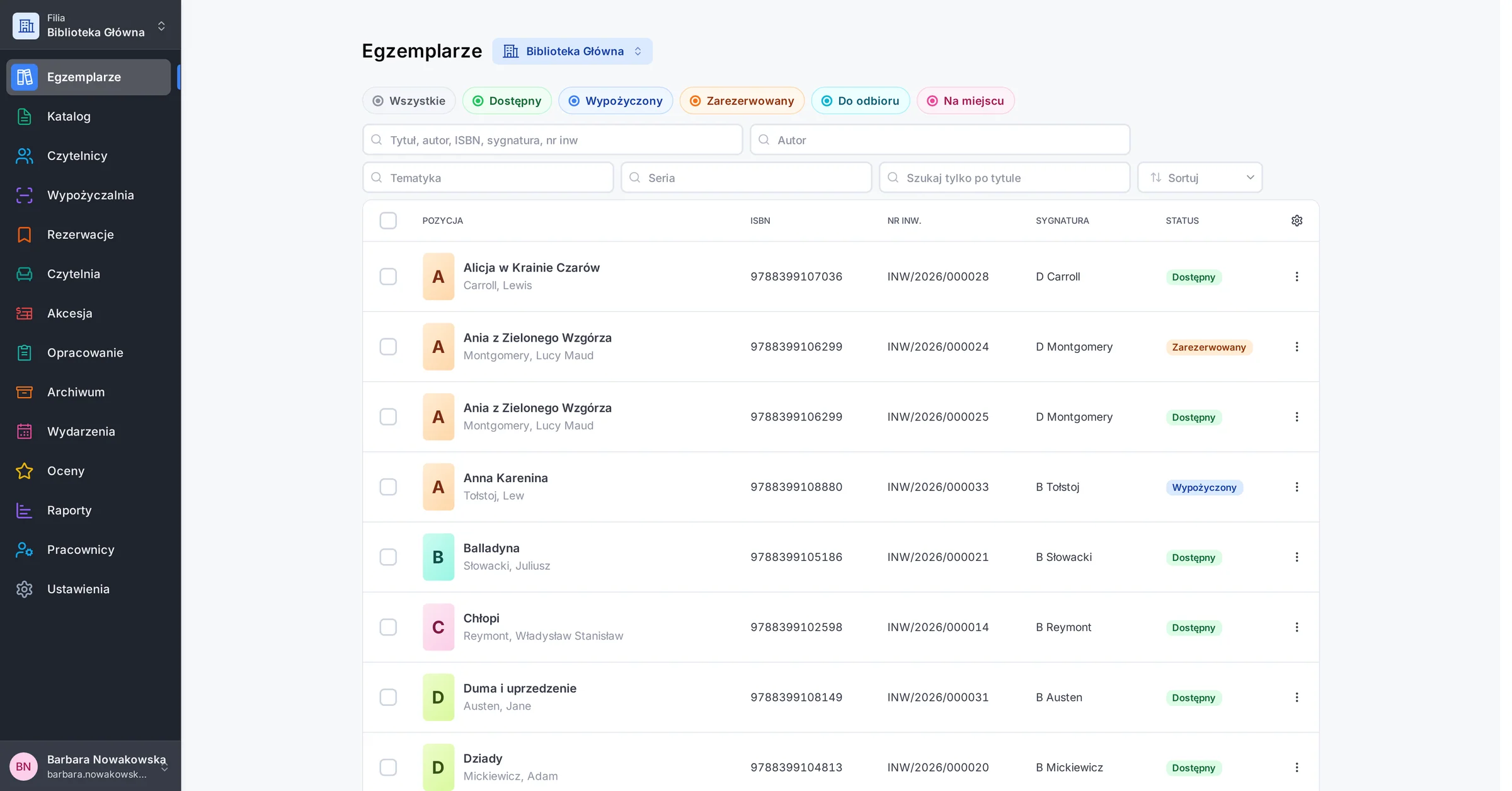
Katalog tytułów
Jeden tytuł, wiele egzemplarzy. Przy każdym tytule widać, ile sztuk ma biblioteka, a jednym kliknięciem otworzysz go tak, jak widzą go czytelnicy.
Zobacz w poradniku : Katalog tytułówHasła przedmiotowe
Słownik haseł (np. „Powieść polska XX wieku”) z powiązaniem z polem MARC. Hasła porządkują katalog i mogą tworzyć półki w katalogu online.
Serie wydawnicze
Osobna lista serii z opisem — książki z tej samej serii łatwo znaleźć i pokazać razem.
Grupy książek
Własne zestawienia, np. „Lektury szkolne” czy „Dla dzieci”. Grupę można pokazać czytelnikom jako osobną półkę w katalogu online.
Rekord w formacie MARC 21
Opis bibliograficzny przechowywany w MARC 21 — z podglądem pól i wskaźników oraz możliwością ich poprawienia.
Okładki książek
Każdy tytuł może mieć okładkę, którą w razie potrzeby podmienisz w panelu.
Lista egzemplarzy z wyszukiwarką
Szukaj po tytule, autorze, ISBN, sygnaturze lub numerze inwentarzowym. Kolorowe przyciski filtrują listę po statusie.
Zobacz w poradniku : Lista egzemplarzy z wyszukiwarkąStrona egzemplarza
Opis, status, sygnatura, kod kreskowy, numer inwentarzowy, data zakupu i numer akcesji — wszystko o jednej książce na jednym ekranie.
Dziesięć statusów egzemplarza
Dostępny, wypożyczony, zarezerwowany, do odbioru, na miejscu, w opracowaniu, w naprawie, zagubiony, ukryty, ubytkowany — zawsze wiadomo, gdzie jest książka.
Zobacz w poradniku : Dziesięć statusów egzemplarzaZmiana statusu wielu książek naraz
Zaznacz egzemplarze i zmień im status jednym ruchem. Książki wypożyczone i zarezerwowane system sam pominie.
Zobacz w poradniku : Zmiana statusu wielu książek narazEtykiety z kodami kreskowymi
Pobierz etykiety z kodami dla zaznaczonych egzemplarzy albo pojedynczy kod jako obrazek. Na etykiecie drukuje się krótka nazwa biblioteki.
Archiwum: ubytki, zagubione, ukryte
Książki poza obiegiem nie znikają z systemu. Zagubiony egzemplarz, który się odnalazł, przywrócisz na półkę zmianą statusu.
Zobacz w poradniku : Archiwum: ubytki, zagubione, ukryte
9 funkcji
Czytelnicy
Konta czytelników z kompletem informacji: dane kontaktowe, wypożyczenia, rezerwacje i Twoje notatki. Także konta dzieci powiązane z opiekunem.
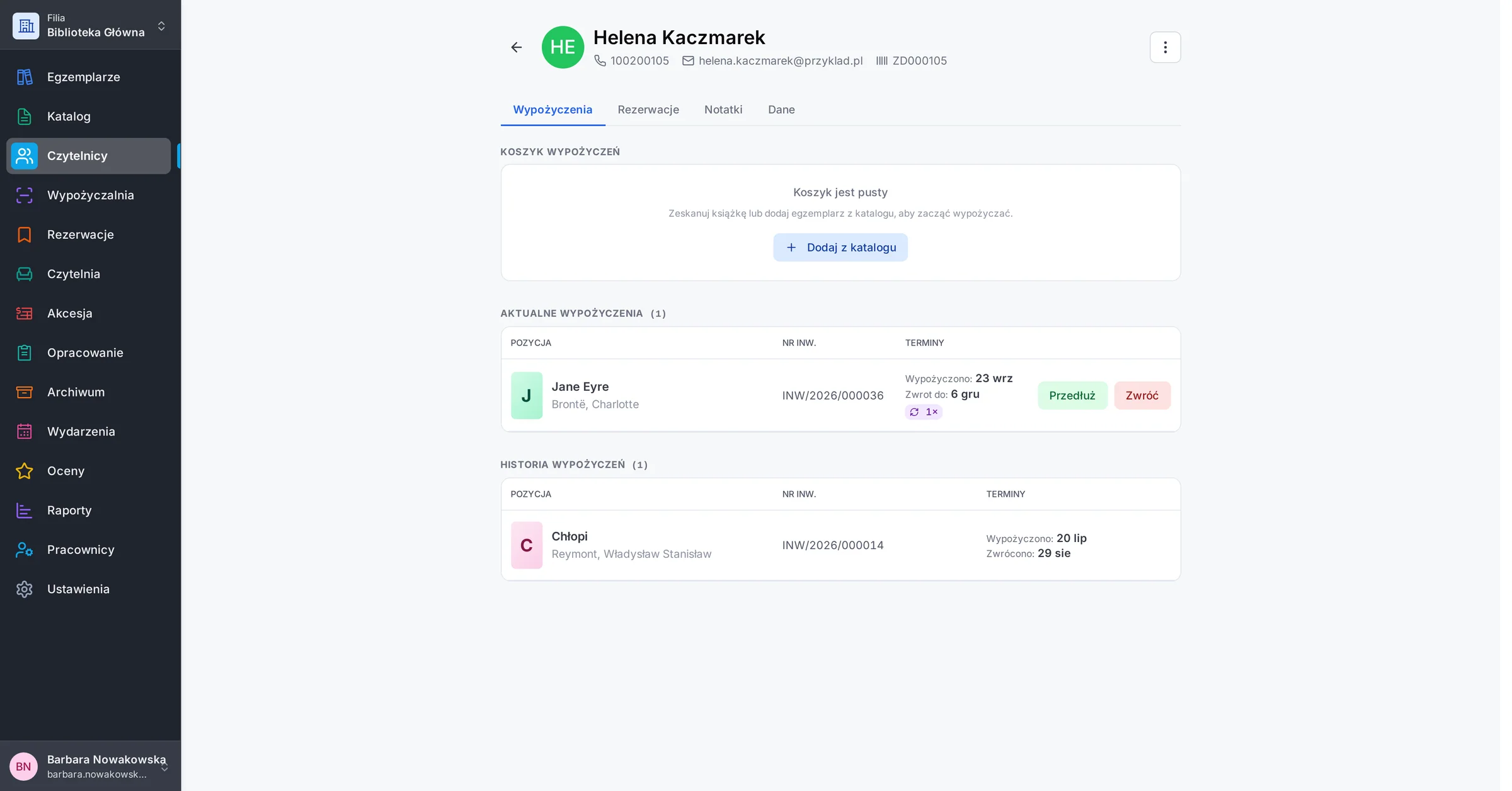
Lista czytelników z wyszukiwaniem
Szukaj po imieniu i nazwisku, e-mailu, telefonie, numerze karty lub PESEL-u. Filtry pokazują konta aktywne, oczekujące na weryfikację i zablokowane.
Zobacz w poradniku : Lista czytelników z wyszukiwaniemSzybkie zakładanie konta
Formularz w kilku krokach. Po wpisaniu PESEL-u data urodzenia uzupełnia się sama, a po kodzie pocztowym podpowiada się miejscowość.
Zobacz w poradniku : Szybkie zakładanie kontaKonta dzieci z opiekunem
Osobny typ konta dla osób poniżej 18 lat. Dziecko powiążesz z kontem rodzica, który już jest czytelnikiem, albo wpiszesz dane opiekuna.
Zobacz w poradniku : Konta dzieci z opiekunemKategorie demograficzne
Kategoria czytelnika potrzebna do statystyk GUS. Dla dzieci i młodzieży system ustawia ją sam na podstawie wieku.
Karta czytelnika
Zakładki Wypożyczenia, Rezerwacje, Notatki i Dane. Kartę otworzysz, skanując kartę biblioteczną w dowolnym miejscu panelu.
Zobacz w poradniku : Karta czytelnikaNotatki o czytelniku
Uwagi widoczne tylko dla pracowników, np. „przypomniano o zwrocie 12.10” — koleżanki z innej zmiany wiedzą, co już zrobiono.
Zobacz w poradniku : Notatki o czytelnikuTypy kont czytelników
Każdy typ ma własny limit książek i czas wypożyczenia (np. „Dziecięce — 5 książek na 21 dni”). Na start: Standard, Wydłużony i Pracownicze.
Zobacz w poradniku : Typy kont czytelnikówBlokada konta
Zablokuj konto ręcznie z podaniem powodu. Czytelnik z przeterminowanymi książkami może zostać zablokowany automatycznie — ręczne odblokowanie jest respektowane.
Zobacz w poradniku : Blokada kontaBezpieczne usuwanie kont
Usunięci czytelnicy trafiają najpierw na osobną listę. Trwałe usunięcie to świadoma, druga decyzja.
Zobacz w poradniku : Bezpieczne usuwanie kont
14 funkcji
Wypożyczenia i rezerwacje
Codzienna praca przy ladzie: wypożyczenie kilku książek jednym kliknięciem, zwroty ze skanera, przedłużenia i kolejki chętnych.
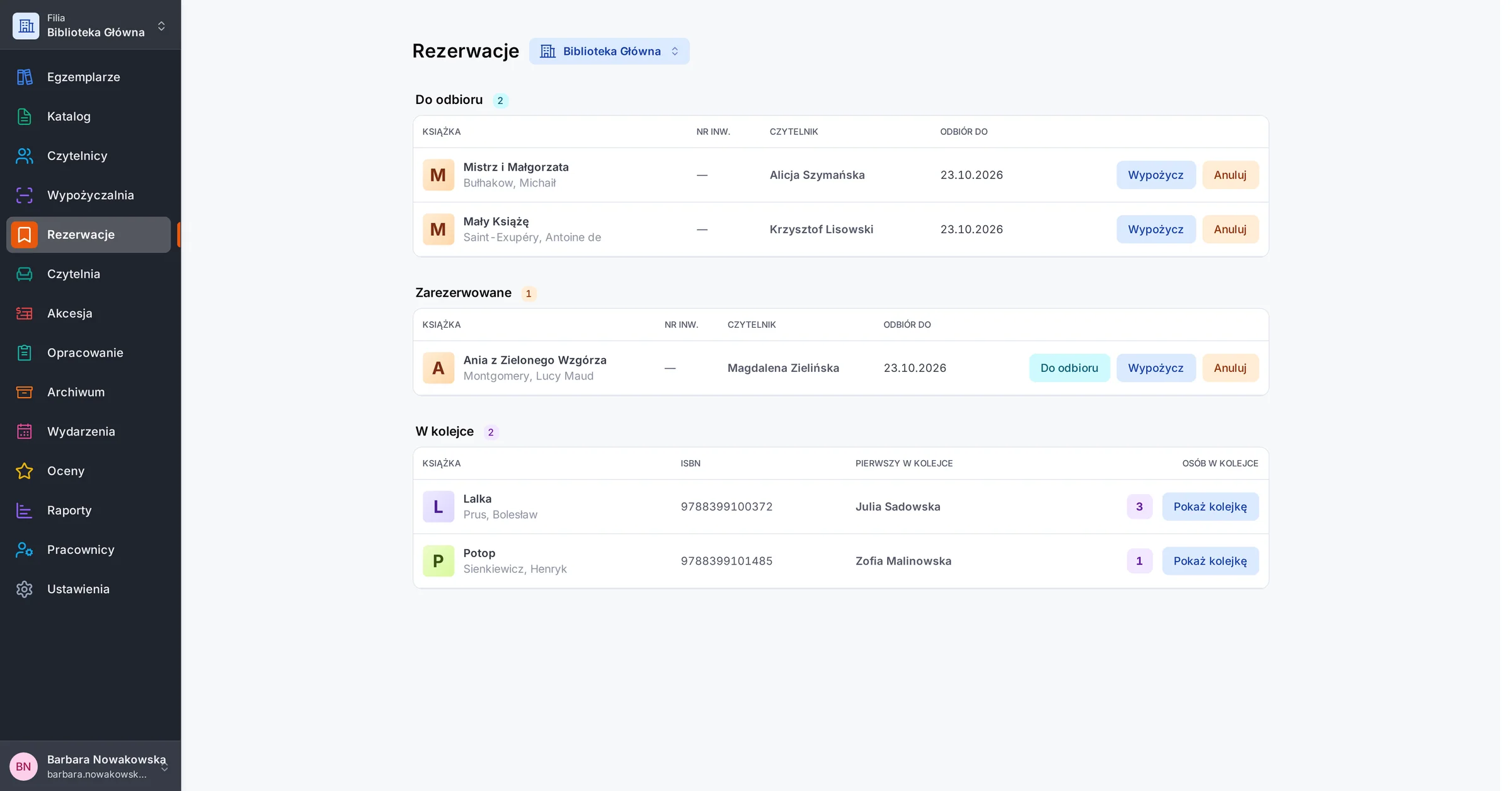
Skaner kodów kreskowych w całym panelu
Libroo samo rozpoznaje, co zeskanowano: karta czytelnika otwiera jego konto, książka z półki trafia do wypożyczenia, a wypożyczona — do zwrotu.
Zobacz w poradniku : Skaner kodów kreskowych w całym paneluKoszyk wypożyczeń
Na karcie czytelnika zbierasz kilka książek i wypożyczasz je wszystkie naraz. Bez skanera dodasz je z katalogu.
Zobacz w poradniku : Koszyk wypożyczeńWypożyczalnia
Osobny ekran do szybkiego wypożyczenia: czytelnik, egzemplarz i termin zwrotu, który system proponuje sam.
Zobacz w poradniku : WypożyczalniaOstrzeżenie o powtórce
Gdy czytelnik wypożyczał już dany tytuł, system o tym przypomni, zanim książka trafi do koszyka.
Zwroty z informacją o terminie
Po zwrocie od razu widać, czy książka wróciła w terminie, czy kilka dni po nim. Jeśli ktoś na nią czeka, okno zwrotu o tym uprzedzi.
Zobacz w poradniku : Zwroty z informacją o terminieProlongata
Przedłużenie terminu z notatką i licznikiem przedłużeń. Gdy ktoś zarezerwował książkę, przedłużenie jest zablokowane.
Zobacz w poradniku : ProlongataPrzekazanie wypożyczenia innemu czytelnikowi
Książkę wypożyczoną jednej osobie przepiszesz na inną bez zwrotu i ponownego wypożyczenia — o ile nikt nie czeka na nią w kolejce.
Przeterminowane wypożyczenia
Minione terminy są wyróżnione na czerwono, a pełna lista wypożyczeń biblioteki pozwala szybko znaleźć zaległości.
Zobacz w poradniku : Przeterminowane wypożyczeniaRezerwacje i kolejka chętnych
Rezerwacja dostępnej książki albo zapis do kolejki na wypożyczoną. Po zwrocie egzemplarz sam trafia do pierwszej osoby w kolejce.
Zobacz w poradniku : Rezerwacje i kolejka chętnychPółka rezerwacji
Ekran z trzema listami: do odbioru, do przygotowania i w kolejce. Przy każdym tytule podgląd osób czekających wraz z kontaktem.
Zobacz w poradniku : Półka rezerwacjiTermin odbioru i automatyczne wygasanie
Każda książka do odbioru ma datę, do której czeka. Nieodebrane rezerwacje wygasają same, a egzemplarz przechodzi na kolejną osobę.
Zobacz w poradniku : Termin odbioru i automatyczne wygasanieFilia odbioru
Czytelnik wybiera placówkę, w której odbierze książkę — przy wyborze widać, ile egzemplarzy jest tam dostępnych.
Zobacz w poradniku : Filia odbioruZarezerwowane książki same w koszyku
Wystarczy zeskanować kartę czytelnika — książki czekające na niego trafiają do koszyka z oznaczeniem „Do odbioru”.
Zobacz w poradniku : Zarezerwowane książki same w koszykuWłasne zasady wypożyczeń
Domyślny czas wypożyczenia, limit książek na czytelnika, liczba przedłużeń, dni na odbiór rezerwacji i to, czy można rezerwować książki dostępne, wypożyczone czy oba rodzaje.
Zobacz w poradniku : Własne zasady wypożyczeń
5 funkcji
Czytelnia
Wszystko, co dzieje się na miejscu: komputery dla czytelników, prasa i ruch, którego system sam nie widzi.
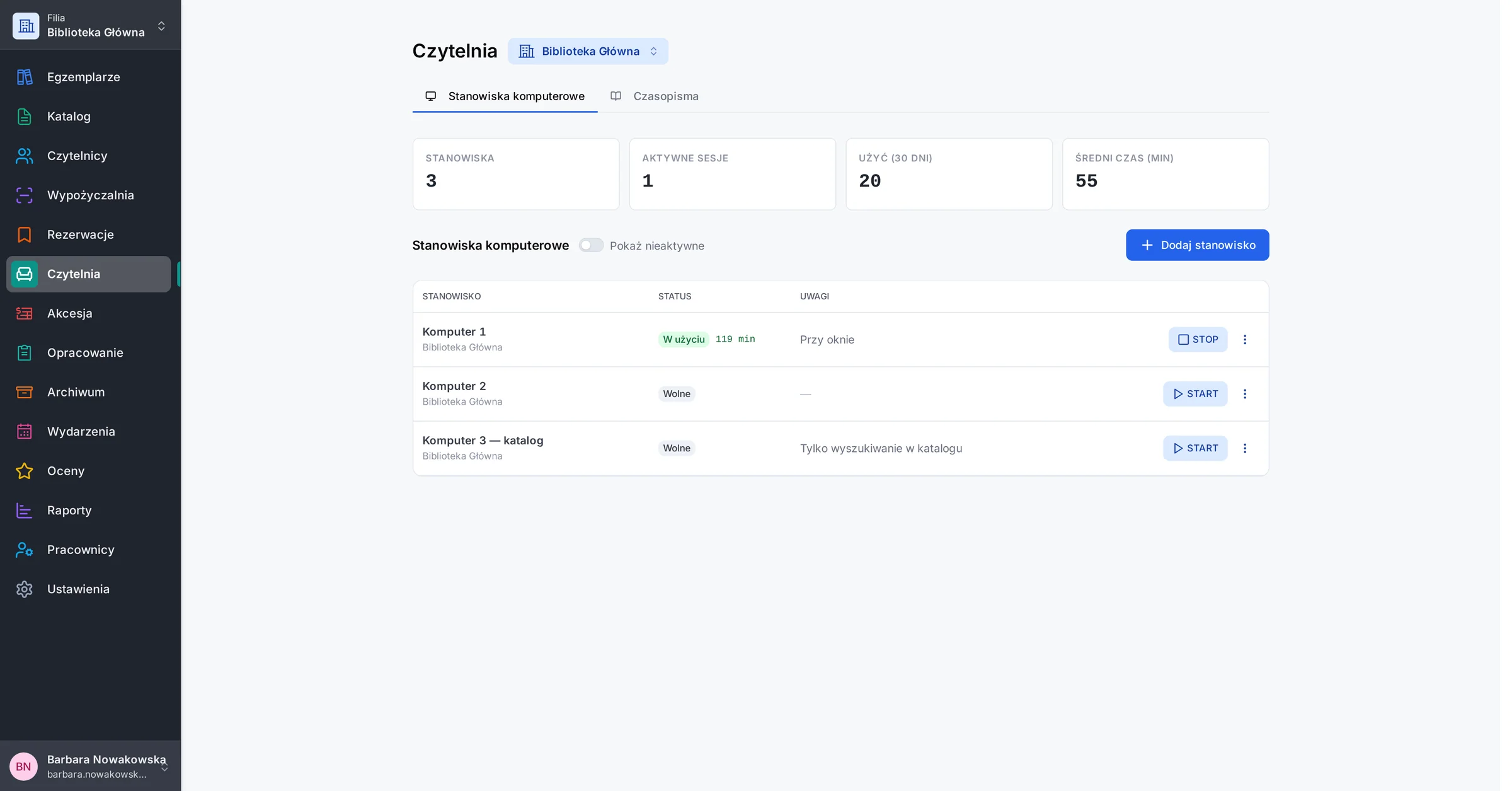
Stanowiska komputerowe
START i STOP przy komputerze — system liczy czas korzystania i zapisuje sesje w historii stanowiska.
Zobacz w poradniku : Stanowiska komputeroweStatystyki stanowisk
Liczba stanowisk, aktywne sesje, liczba sesji z ostatnich 30 dni i średni czas korzystania. Nieużywany komputer możesz dezaktywować bez utraty historii.
Zobacz w poradniku : Statystyki stanowiskCzasopisma: tytuły i numery
Tytuły prasy z wydawcą i częstotliwością wydawania oraz kolejne numery, np. „11/2026”.
Zobacz w poradniku : Czasopisma: tytuły i numeryWypożyczanie czasopism
Numery czasopism wypożyczasz i przyjmujesz jak książki, z osobnym czasem wypożyczenia. „Wypożycz nowy” dodaje numer i wypożycza go w jednym kroku.
Zobacz w poradniku : Wypożyczanie czasopismLiczniki dzienne
Przycisk zawsze pod ręką: jedno kliknięcie dolicza odwiedzającego, udzieloną informację czy udostępnioną na miejscu książkę lub czasopismo. Pomyłkę cofniesz albo wpiszesz liczbę ręcznie. Osobno dla każdej filii i każdego dnia.
Zobacz w poradniku : Liczniki dzienne
11 funkcji
Akcesja i opracowanie
Droga nowej książki od faktury do półki: wpis do akcesji, przygotowanie w opracowaniu i udostępnienie czytelnikom.
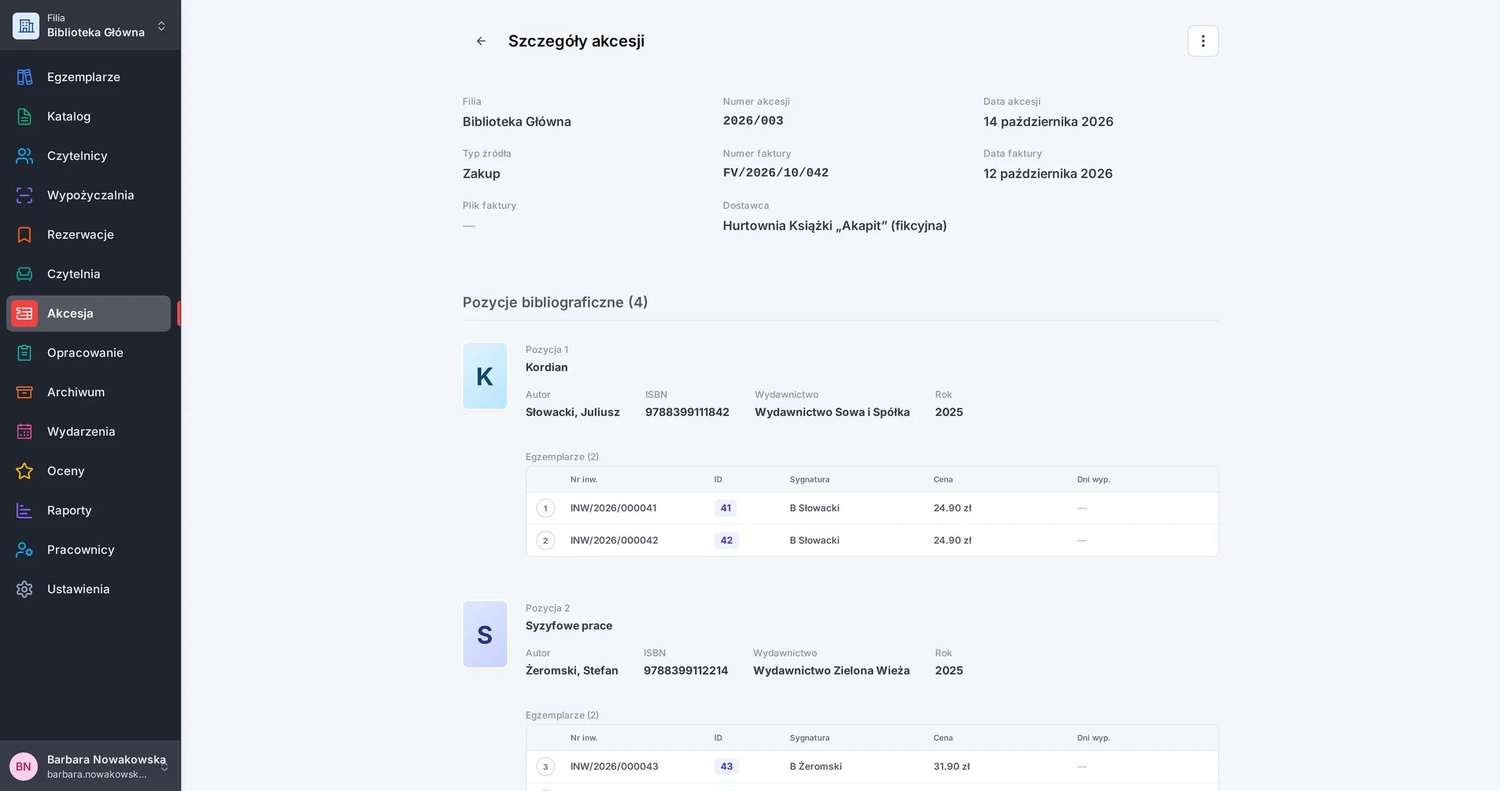
Rejestr wpływów
Każda akcesja ma numer, datę, filię i źródło: zakup, darowizna, wymiana, depozyt, dotacja lub wydawnictwo własne — wraz z dostawcą i numerem faktury. Lista pokazuje, ile egzemplarzy jest już opracowanych.
Zobacz w poradniku : Rejestr wpływówOdczyt faktury przez AI
Wgraj fakturę lub zamówienie (PDF, zdjęcie, Excel), a system sam odczyta tytuły, ISBN, ceny i liczbę sztuk.
Zobacz w poradniku : Odczyt faktury przez AIAnaliza wklejonego tekstu
Lista książek z e-maila czy pliku? Wklej ją, a system rozpozna pozycje tak samo jak z faktury.
Zobacz w poradniku : Analiza wklejonego tekstuWyszukiwanie po ISBN w Bibliotece Narodowej
Wpisz ISBN z okładki — jeśli tytułu nie ma jeszcze w Twoim katalogu, opis pobierze się z katalogu Biblioteki Narodowej.
Zobacz w poradniku : Wyszukiwanie po ISBN w Bibliotece NarodowejImport plików MARC
Wczytaj opisy z pliku .mrc (MARC 21, ISO 2709), np. przygotowanego w innym systemie.
Zobacz w poradniku : Import plików MARCOpis ręczny
Gdy książki nie ma w żadnej bazie, wpiszesz jej opis samodzielnie.
Wiele egzemplarzy jednego tytułu
Kilka sztuk dodasz jednym przyciskiem, a dla każdej ustawisz sygnaturę i cenę zakupu.
Zobacz w poradniku : Wiele egzemplarzy jednego tytułuWersje robocze
Nie zdążysz wpisać całej faktury? Zapisz wersję roboczą i wróć do niej później.
Zobacz w poradniku : Wersje roboczeAutomatyczna numeracja
Po zapisaniu akcesji system nadaje kolejne numery inwentarzowe i kody kreskowe. Numer akcesji podpowiada się sam.
Zobacz w poradniku : Automatyczna numeracjaOpracowanie
Nowe egzemplarze czekają na liście „do zrobienia”, niewidoczne dla czytelników — aż je okleisz, opieczętujesz i sprawdzisz sygnatury.
Zobacz w poradniku : OpracowanieAktywacja jednym kliknięciem
Zaznacz gotowe książki i udostępnij je jako dostępne do wypożyczenia albo tylko na miejscu. Tytuł od razu pojawia się w katalogu online.
Zobacz w poradniku : Aktywacja jednym kliknięciem
7 funkcji
Komunikacja z czytelnikami
Przypomnienia i informacje wychodzą do czytelników same — e-mailem lub SMS-em, z treścią, którą ustalasz Ty.
Automatyczne powiadomienia e-mail i SMS
Potwierdzenie wypożyczenia, zwrotu i prolongaty, informacja o przeterminowaniu, o książce gotowej do odbioru, o wygasającej lub anulowanej rezerwacji i o blokadzie konta.
Zobacz w poradniku : Automatyczne powiadomienia e-mail i SMSPrzypomnienia przed terminem zwrotu
Wiadomość wychodzi tyle dni przed terminem (lub po nim), ile ustawisz dla danego zdarzenia.
Zobacz w poradniku : Przypomnienia przed terminem zwrotuWłasne szablony wiadomości
Treść każdej wiadomości e-mail i SMS zmienisz w panelu. Zmienne, np. tytuł książki czy termin zwrotu, uzupełniają się same.
Zobacz w poradniku : Własne szablony wiadomościWiadomość do czytelnika z karty
Wyślij e-mail lub SMS do konkretnej osoby prosto z jej karty, także na podstawie gotowego szablonu.
Zobacz w poradniku : Wiadomość do czytelnika z kartyKanały wysyłki
Decydujesz, które zdarzenia wysyłać e-mailem, które SMS-em, a które wcale.
Ustawienia SMS
Nazwa nadawcy, dzienny limit wiadomości, godziny ciszy, w których SMS-y nie wychodzą, i wysyłka testowa przed uruchomieniem.
Historia wysyłek
Podgląd wysłanych wiadomości i dziennik powiadomień — łatwo sprawdzić, czy przypomnienie wyszło.
Zobacz w poradniku : Historia wysyłek
11 funkcji
Katalog online dla czytelników
Strona internetowa biblioteki, na której czytelnicy sami szukają książek, sprawdzają dostępność i zarządzają swoim kontem.
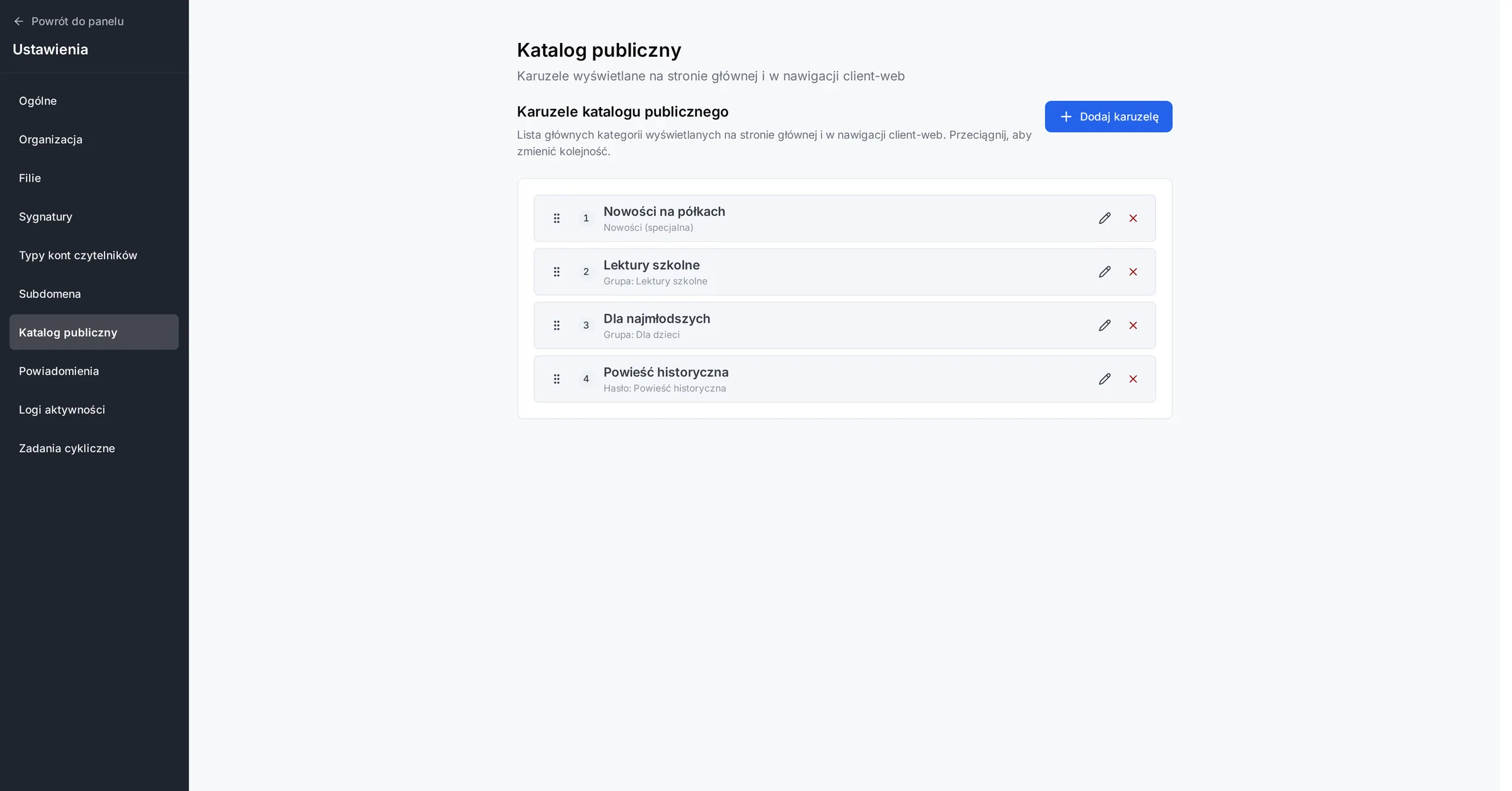
Własny adres katalogu
Katalog działa pod adresem w subdomenie, np. twojabiblioteka.libroo.pl — aktywujesz go w ustawieniach.
Zobacz w poradniku : Własny adres kataloguPółki na stronie głównej
Rzędy okładek, np. Nowości, Lektury szkolne czy wybrane hasło. Dodajesz je w panelu — dla całej biblioteki lub dla filii — i ustawiasz kolejność przeciąganiem.
Zobacz w poradniku : Półki na stronie głównejWyszukiwarka i przeglądanie
Czytelnik szuka po tytule i autorze albo przegląda cały katalog z filtrami, np. po serii lub haśle.
Dostępność w każdej filii
Przy książce widać, w której placówce i ile egzemplarzy jest teraz dostępnych, a które są tylko do czytania na miejscu.
Rezerwacja przez internet
Czytelnik rezerwuje dostępną książkę albo zapisuje się do kolejki na wypożyczoną, a w swoim koncie może rezerwację anulować.
Konto czytelnika
Aktualne wypożyczenia z terminami zwrotu, historia wypożyczeń i rezerwacje — w jednym miejscu.
Samodzielna prolongata
Czytelnik sam przedłuża wypożyczenie w granicach limitu ustalonego przez bibliotekę.
Ulubione
Książki na później — czytelnik zapisuje je na własnej liście.
Oceny i opinie
Czytelnicy oceniają książki w skali 1–10 i piszą krótkie opinie. W panelu zatwierdzasz lub odrzucasz je przed publikacją — tylko zatwierdzone liczą się do średniej.
Zobacz w poradniku : Oceny i opinieKonto rodzica i dzieci
Opiekun przełącza się w katalogu między swoim kontem a kontami dzieci, które są z nim powiązane.
Logowanie i reset hasła
Konto zakłada biblioteka, a czytelnik ustawia hasło i loguje się adresem e-mail. Zapomniane hasło odzyska sam.
5 funkcji
Raporty i statystyki
Liczby potrzebne dyrekcji, organizatorowi i do sprawozdania GUS — liczone z danych, które i tak wpisujesz w codziennej pracy.
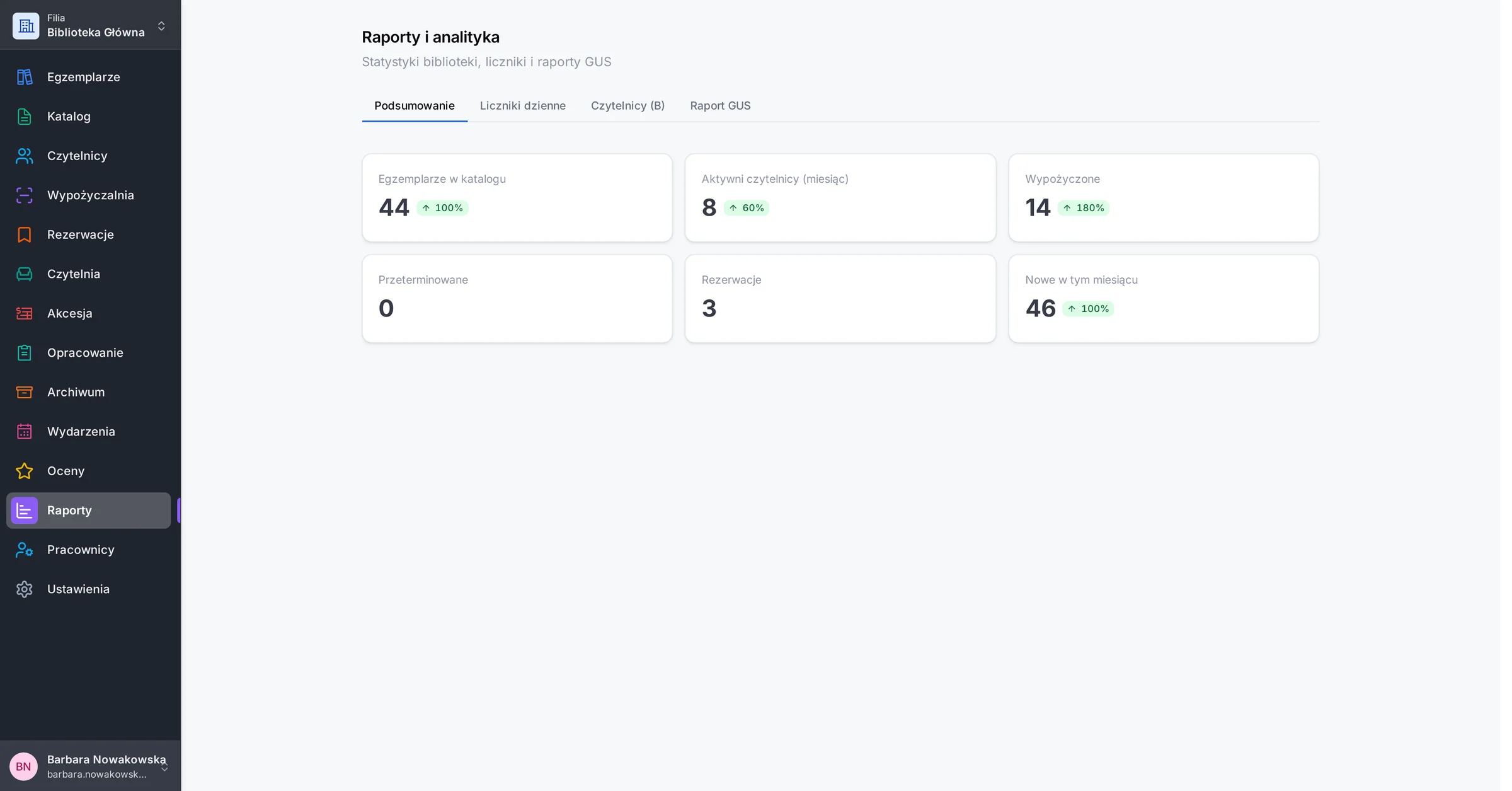
Podsumowanie
Egzemplarze, aktywni czytelnicy, wypożyczenia, przeterminowane, rezerwacje i nowości — ze zmianą względem poprzedniego okresu.
Zobacz w poradniku : PodsumowanieZestawienie liczników dziennych
Odwiedzający, udzielone informacje, udostępnione książki i czasopisma za wybrany okres, z sumą.
Zobacz w poradniku : Zestawienie liczników dziennychRaport czytelników (B)
Nowi czytelnicy w każdym miesiącu według wieku, kategorii i płci — do pobrania jako PDF lub plik XLSX.
Zobacz w poradniku : Raport czytelników (B)Sprawozdanie GUS K-03
Gotowe sprawozdanie za wybrany rok — zbiory, czytelnicy, wypożyczenia, odwiedziny, udostępnianie na miejscu i imprezy — do pobrania w PDF lub od razu do druku.
Zobacz w poradniku : Sprawozdanie GUS K-03Wydarzenia i imprezy
Spotkania autorskie, lekcje biblioteczne, warsztaty — z datą, miejscem, liczbą miejsc, filiami i kodem rodzaju imprezy do sprawozdania GUS.
Zobacz w poradniku : Wydarzenia i imprezy
6 funkcji
Zespół i uprawnienia
Każdy pracownik ma własne konto i widzi tylko te części systemu, których potrzebuje w pracy.
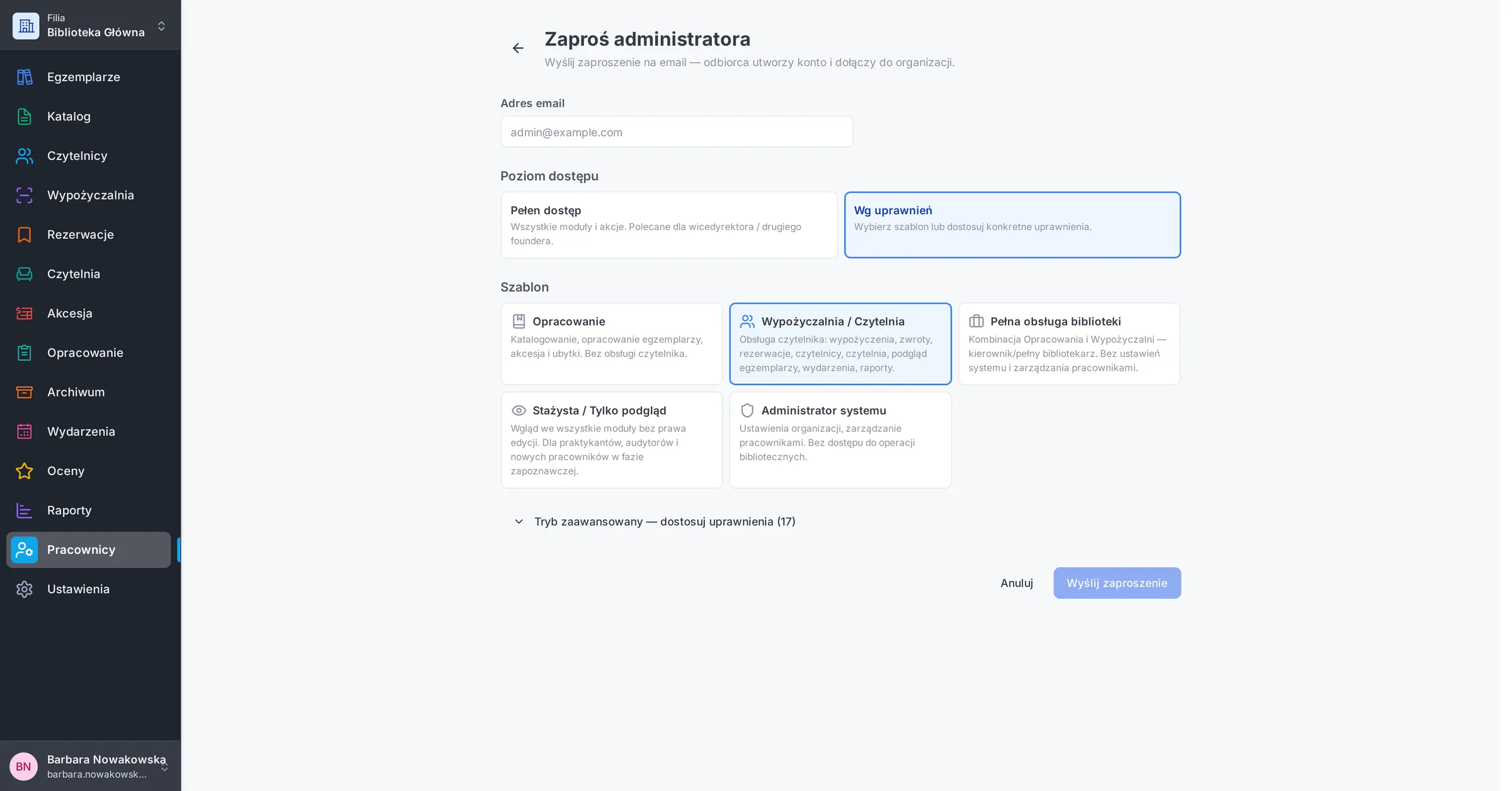
Zaproszenia e-mail
Nowy pracownik dostaje e-mail z linkiem, sam ustawia hasło i dołącza do biblioteki. Oczekujące zaproszenia widać na osobnej liście.
Zobacz w poradniku : Zaproszenia e-mailPoziomy dostępu
Właściciel, pełen dostęp albo dostęp według uprawnień — dla każdego pracownika osobno.
Zobacz w poradniku : Poziomy dostępuGotowe szablony uprawnień
Opracowanie, Wypożyczalnia / Czytelnia, Pełna obsługa biblioteki, Stażysta / Tylko podgląd i Administrator systemu.
Zobacz w poradniku : Gotowe szablony uprawnieńPodgląd i edycja dla każdej zakładki
Dokładne ustawienie, co pracownik może oglądać, a co zmieniać — w niektórych zakładkach także np. usuwanie rekordów czy wysyłkę wiadomości.
Zobacz w poradniku : Podgląd i edycja dla każdej zakładkiMenu dopasowane do uprawnień
Zakładki, do których pracownik nie ma dostępu, po prostu się nie wyświetlają.
Zobacz w poradniku : Menu dopasowane do uprawnieńProfil i hasło
Każdy sam zmienia swoje dane i hasło, a zapomniane hasło odzyska przez link wysłany e-mailem.
Zobacz w poradniku : Profil i hasło
6 funkcji
Bezpieczeństwo i dane
Dane czytelników są chronione, a każda zmiana w systemie zostawia ślad.
Szyfrowanie numerów PESEL
PESEL czytelnika jest przechowywany w bazie w postaci zaszyfrowanej (AES-256-GCM).
Logi aktywności
Dziennik zmian: kto, kiedy i co zrobił w systemie. Filtrowanie po pracowniku, rodzaju akcji i dacie.
Zobacz w poradniku : Logi aktywnościImienne konta pracowników
Każdy loguje się na własne konto, więc w historii zmian zawsze widać, kto wprowadził zmianę.
Zobacz w poradniku : Imienne konta pracownikówKontrola wypożyczeń bez PESEL-u
Czytelnik bez numeru PESEL może wypożyczać tylko w dniu założenia konta — później system wymaga uzupełnienia danych.
Zobacz w poradniku : Kontrola wypożyczeń bez PESEL-uZadania cykliczne pod kontrolą
Podgląd automatycznych zadań systemu, takich jak wysyłka przypomnień czy wygasanie rezerwacji.
Zobacz w poradniku : Zadania cykliczne pod kontroląDziała w przeglądarce
Nic nie instalujesz. Wystarczy komputer z internetem i przeglądarka, np. Chrome, Edge lub Firefox.
Zobacz w poradniku : Działa w przeglądarce
6 funkcji
Wiele filii
Biblioteka z filiami pracuje w jednym systemie — a każda placówka ma swoje egzemplarze, numerację i statystyki.
Filie w jednym systemie
Każda filia ma nazwę, kod, adres, dane kontaktowe i własny kolor.
Zobacz w poradniku : Filie w jednym systemiePrzełącznik filii
Jednym kliknięciem wybierasz placówkę, w której pracujesz — egzemplarze, rezerwacje i czytelnia pokazują jej dane.
Zobacz w poradniku : Przełącznik filiiOsobna numeracja w każdej filii
Własne wzory numerów inwentarzowych, kodów kreskowych, akcesji i darowizn, z podglądem następnego numeru.
Zobacz w poradniku : Osobna numeracja w każdej filiiSygnatury dla każdej filii
Działy sygnatur (np. „B — Beletrystyka”) z typem i zakresem numerów, ustawiane osobno dla placówek.
Zobacz w poradniku : Sygnatury dla każdej filiiStatystyki filii i całej sieci
Raporty dla jednej filii albo całej organizacji. Liczniki dzienne liczą się osobno w każdej placówce.
Zobacz w poradniku : Statystyki filii i całej sieciWydarzenia w wielu filiach
Jedno wydarzenie możesz przypisać do kilku filii naraz.
Zobacz w poradniku : Wydarzenia w wielu filiach
Zobacz Libroo w działaniu
Umów się na prezentację — pokażemy funkcje, które są ważne dla Twojej biblioteki, i odpowiemy na pytania o przeniesienie danych z obecnego systemu.