Egzemplarze i zmiana statusu (zagubione, ubytki, archiwum)
Co oznaczają statusy książek, jak oznaczyć egzemplarz jako zagubiony, oddany do naprawy lub wycofany (ubytek) i jak przywrócić go z Archiwum.
Egzemplarz to jedna konkretna książka na półce. Jeśli biblioteka ma trzy „Pany Tadeusze”, to w katalogu jest jeden tytuł, ale trzy egzemplarze — każdy z własnym numerem inwentarzowym i kodem kreskowym.
Lista egzemplarzy
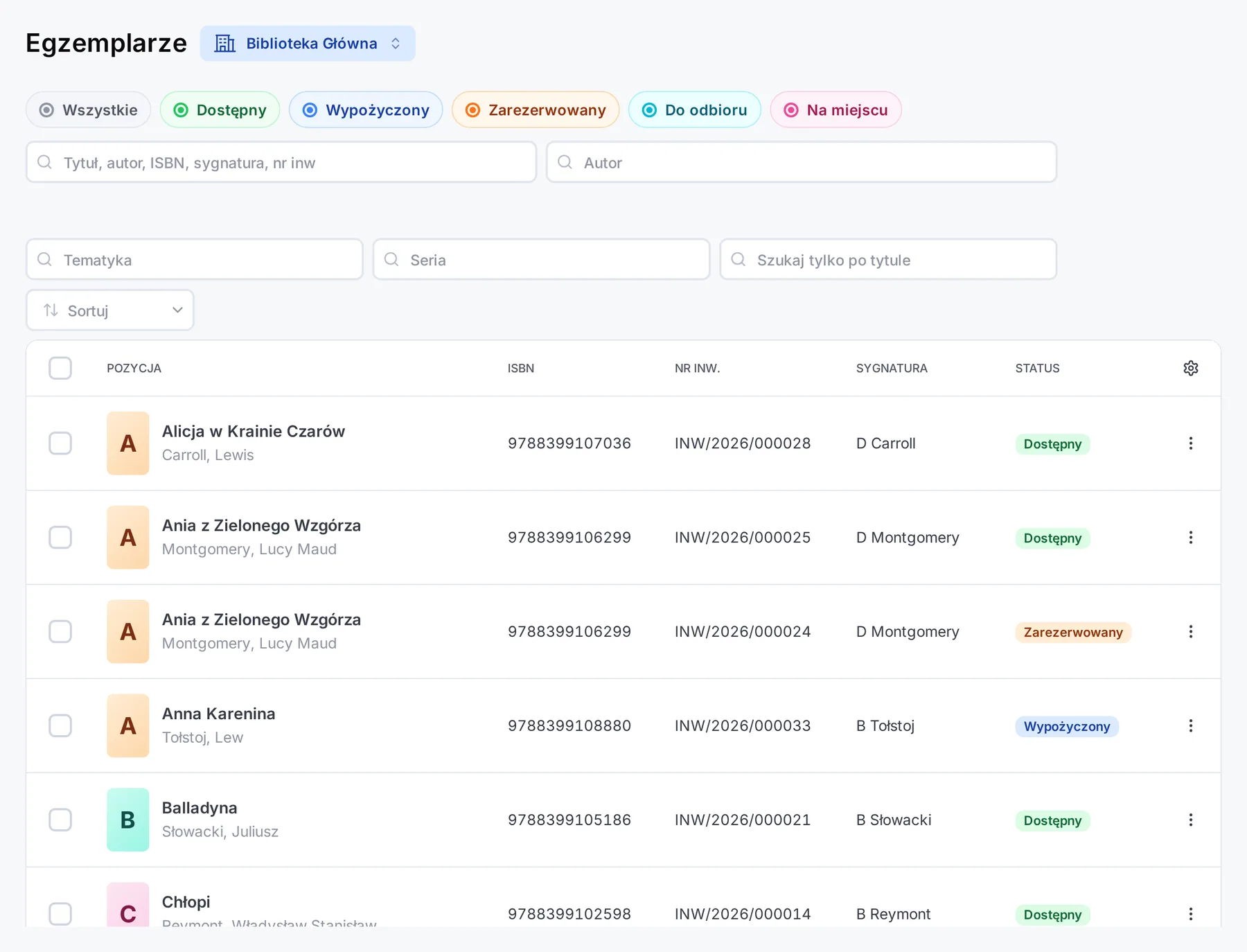
Zakładka Egzemplarze pokazuje książki, które są w obiegu w wybranej filii. Kolorowe przyciski u góry filtrują listę po statusie. W polu wyszukiwania możesz wpisać tytuł, autora, ISBN, sygnaturę albo numer inwentarzowy.
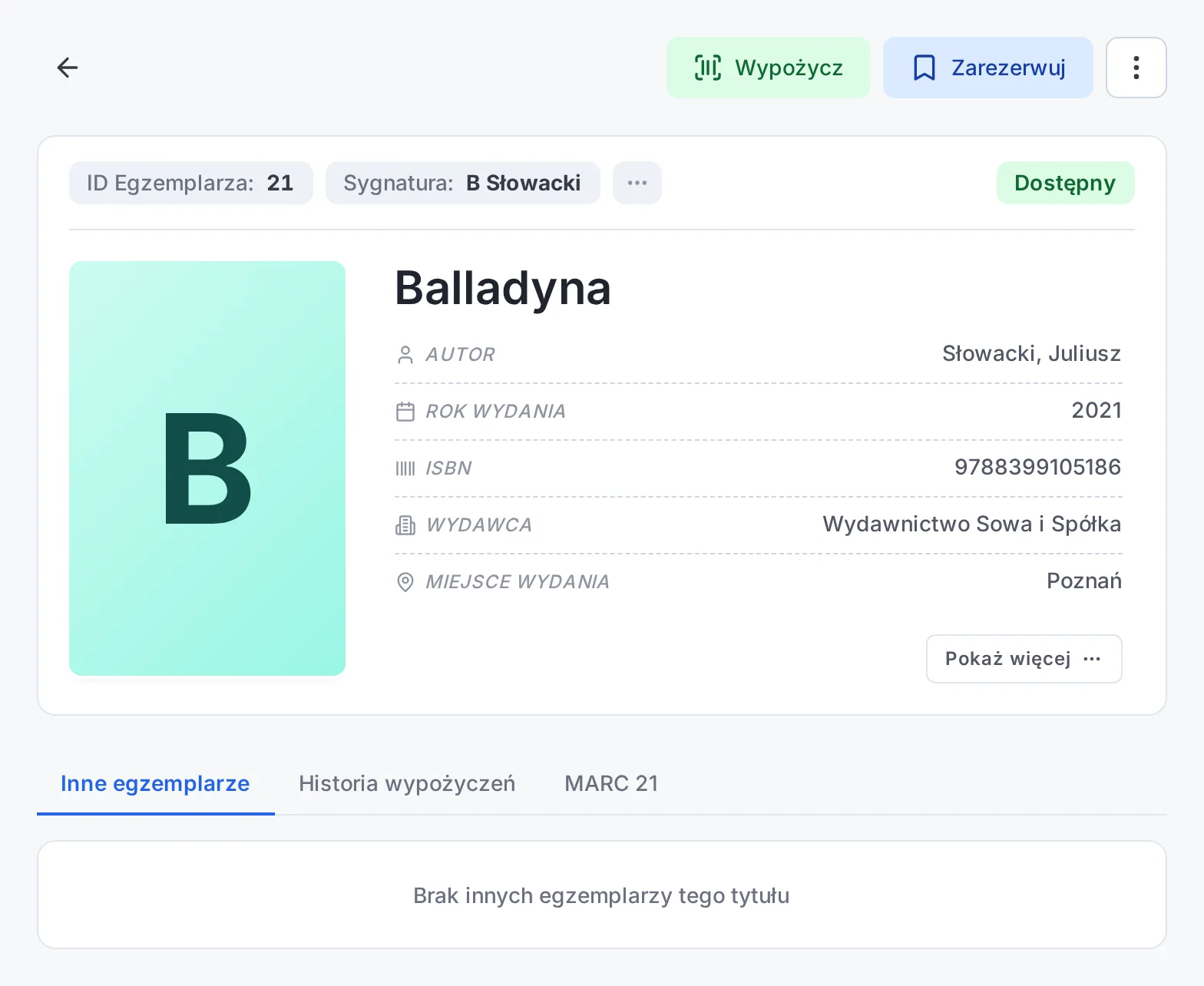
Po kliknięciu w książkę zobaczysz jej stronę: opis, status, sygnaturę i przyciski Wypożycz albo Zarezerwuj. Najedź myszką na ⋯ obok sygnatury, a zobaczysz kod kreskowy, numer inwentarzowy, datę i cenę zakupu, Dni wypożyczenia i numer akcesji. Biały przycisk Pokaż więcej pod opisem rozwija pozostałe dane książki (podtytuł, język, hasła…).
Dni wypożyczenia egzemplarza to jego własna długość wypożyczenia (np. 7 dni dla nowości). Gdy to pole jest puste, termin zwrotu wynika z typu konta czytelnika albo z ustawień biblioteki — zobacz Wypożyczenie i zwrot.
Co oznaczają statusy
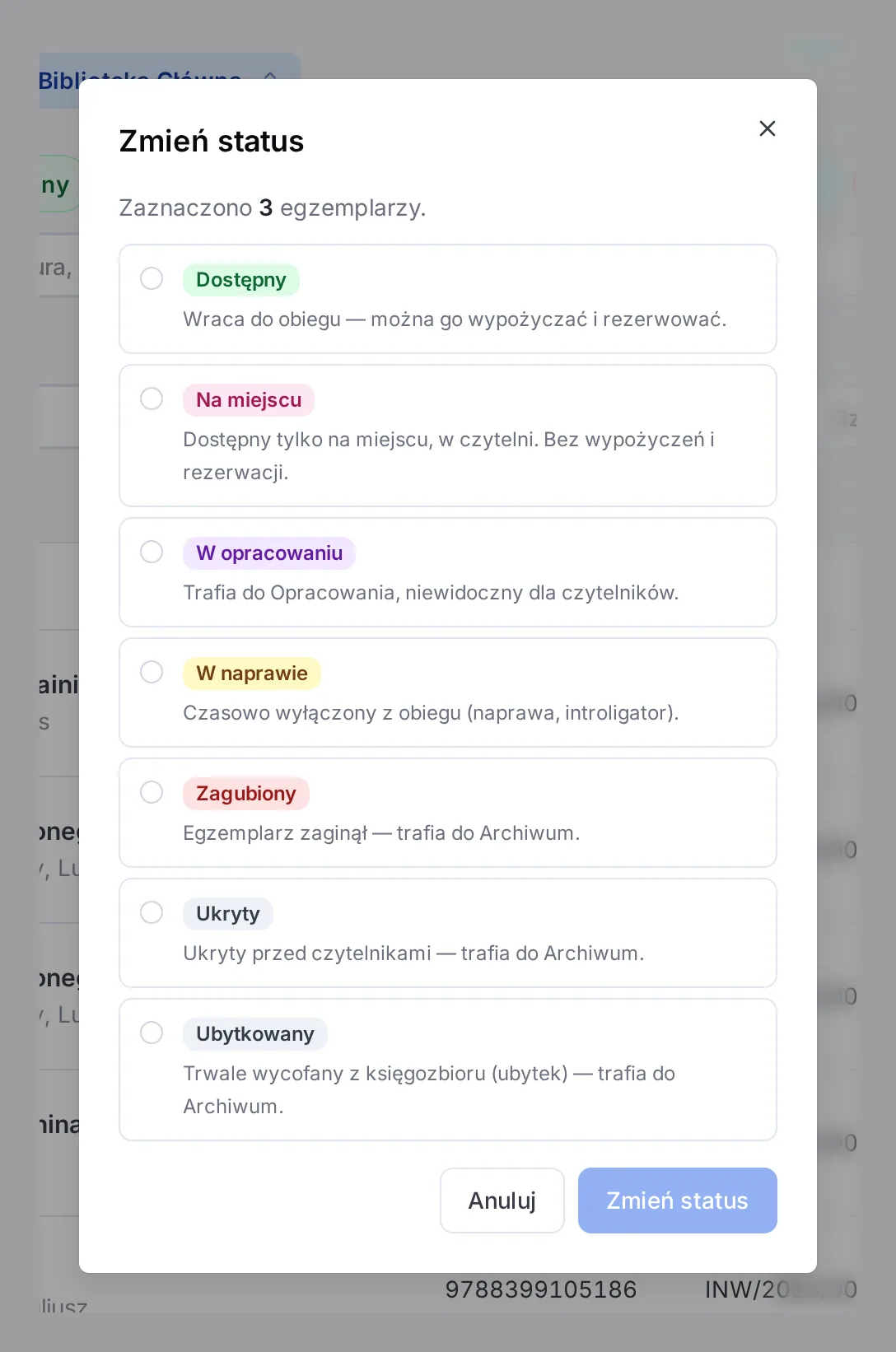
- Dostępny
- Stoi na półce. Można go wypożyczyć i zarezerwować.
- Wypożyczony
- Czytelnik ma go w domu.
- Zarezerwowany
- Odłożony dla konkretnego czytelnika, jeszcze nie na półce odbiorów.
- Do odbioru
- Leży na półce rezerwacji i czeka na czytelnika.
- Na miejscu
- Tylko do czytania w czytelni (np. encyklopedia). Nie można go wypożyczyć.
- W opracowaniu
- Nowa lub poprawiana książka — czytelnicy jej nie widzą. Jest w zakładce Opracowanie.
- W naprawie
- Czasowo wyłączony z obiegu, np. u introligatora.
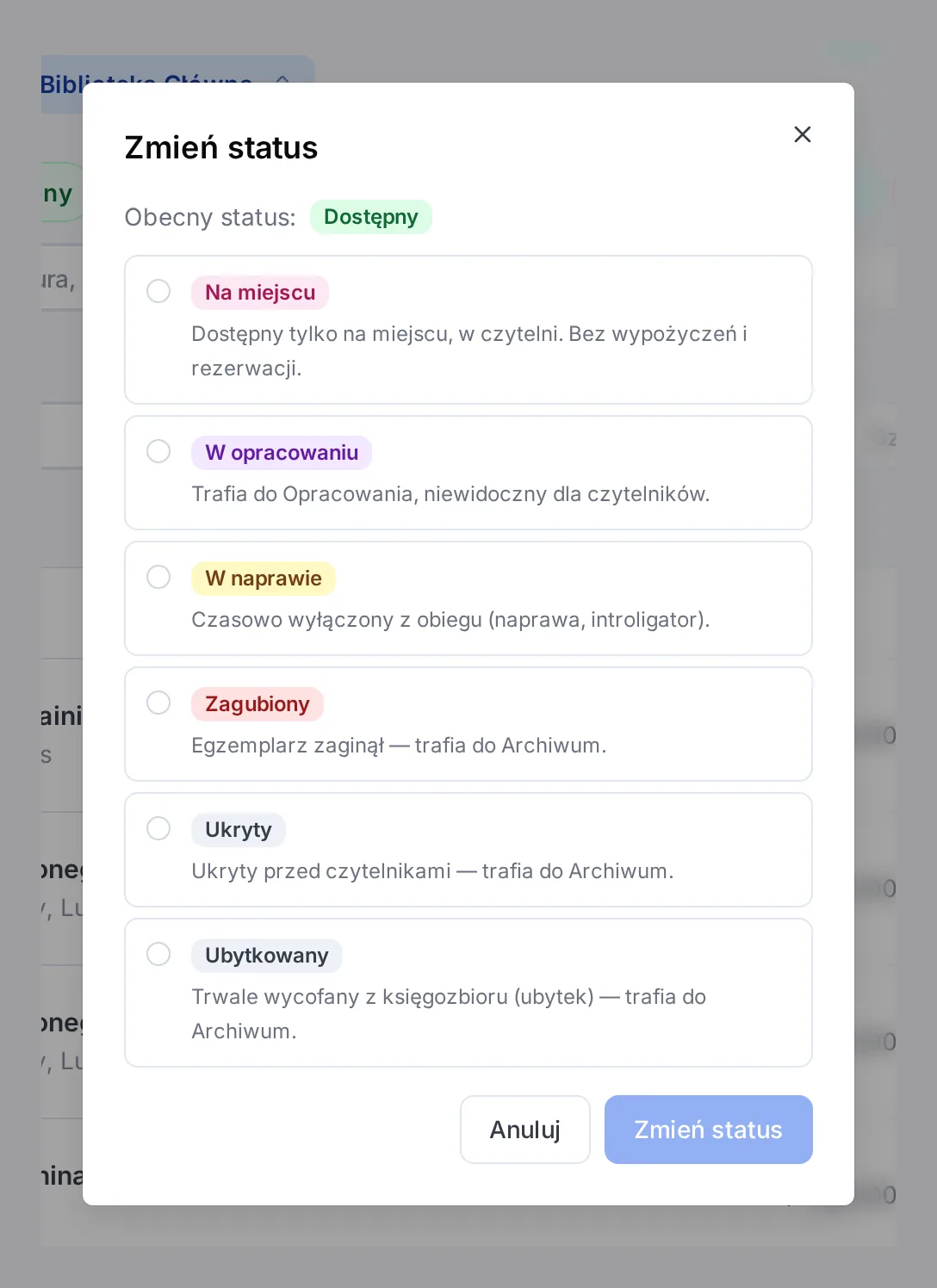
- Zagubiony
- Zaginął. Trafia do Archiwum.
- Ukryty
- Ukryty przed czytelnikami. Trafia do Archiwum.
- Ubytkowany
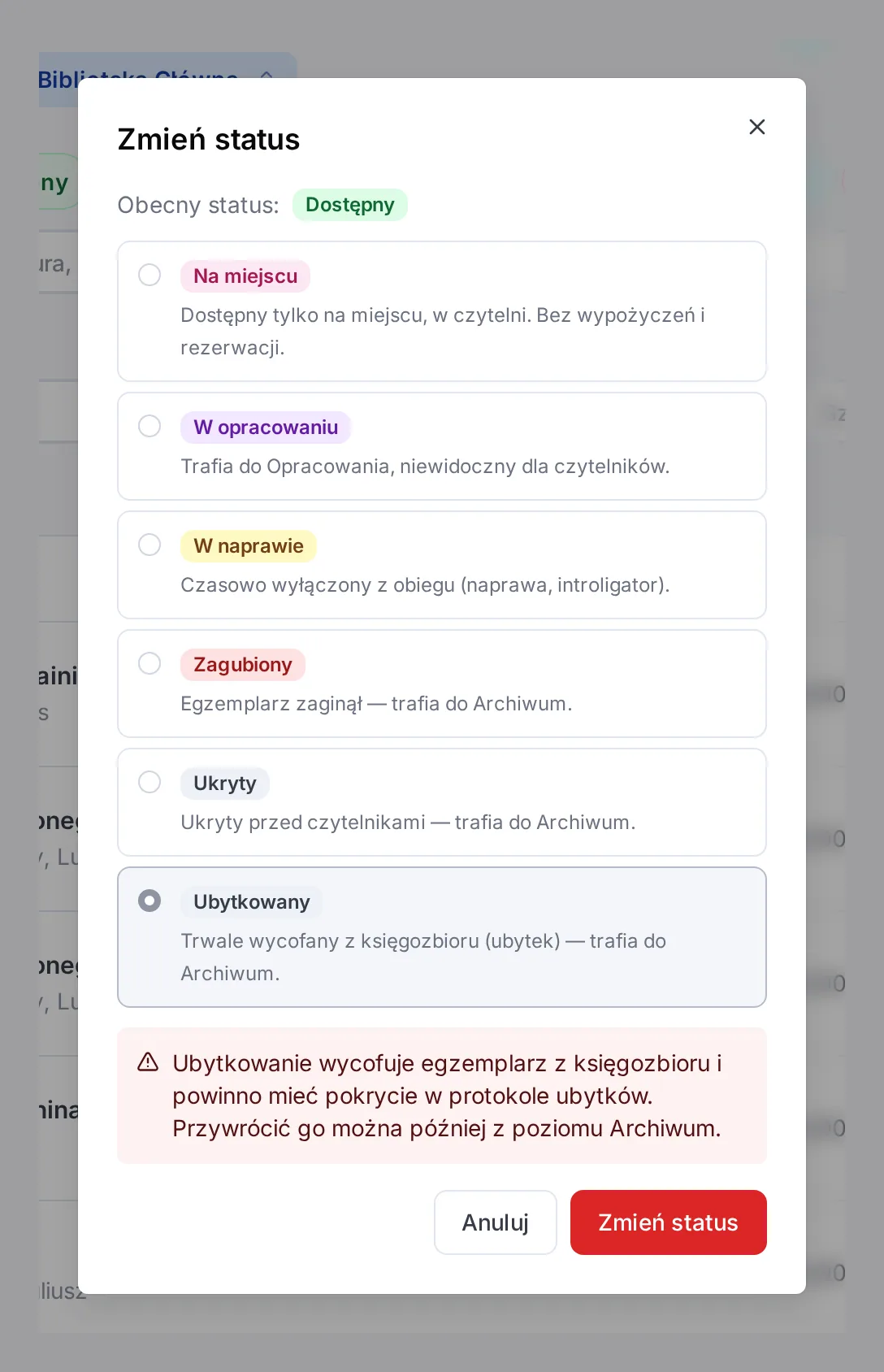
- Ubytek, czyli książka trwale wycofana ze zbiorów (zniszczona, nieaktualna, niezwrócona). Trafia do Archiwum.
Jak zmienić status egzemplarza
W zakładce Egzemplarze znajdź książkę. Kliknij ⋮ na końcu jej wiersza i wybierz Zmień status.

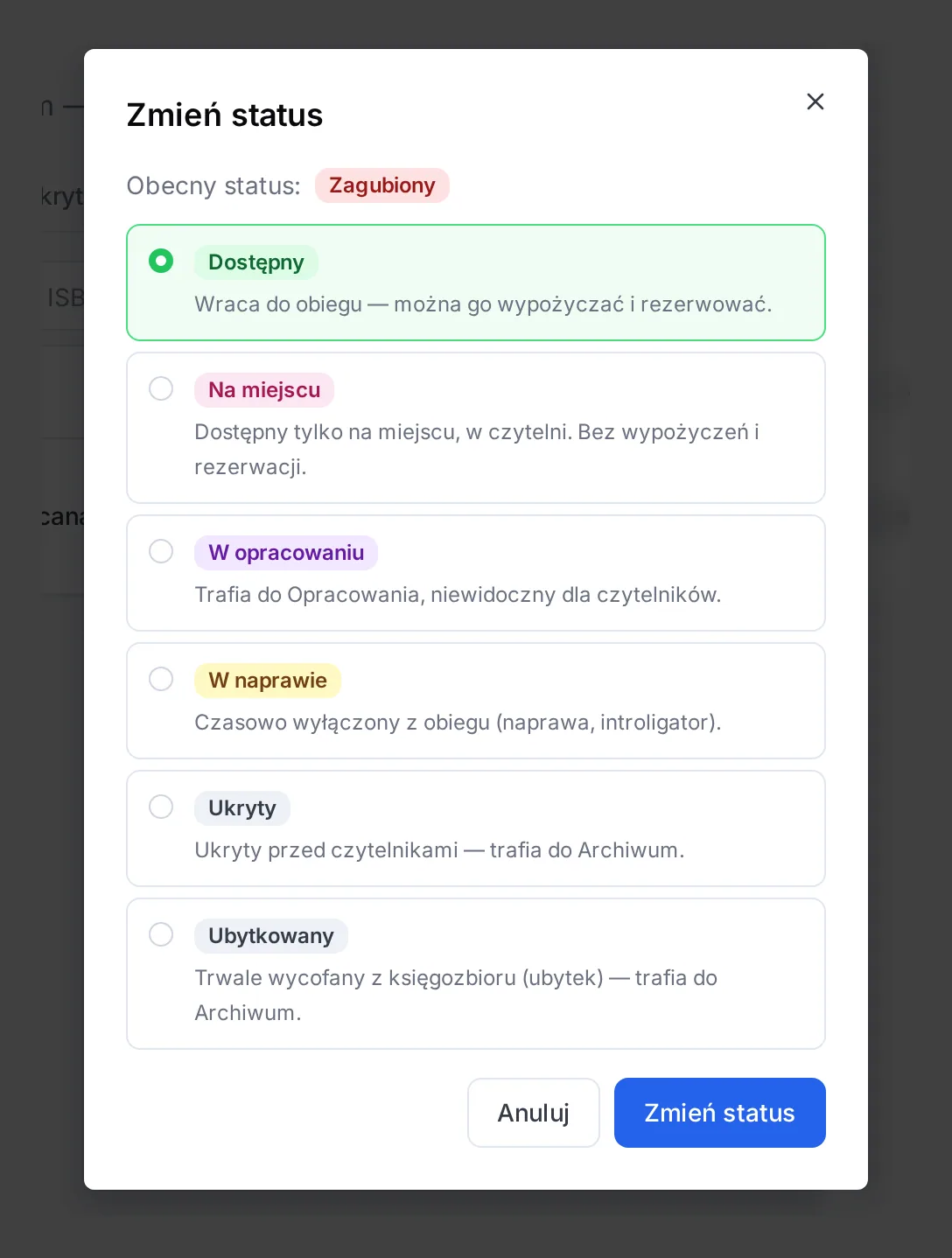
Opcja Zmień status w menu ⋮ przy książce. W okienku Zmień status zobaczysz obecny status i listę statusów, które możesz ustawić. Każdy ma krótki opis. Kliknij nowy status.
- Na liście są tylko statusy, do których masz uprawnienia — patrz niżej.
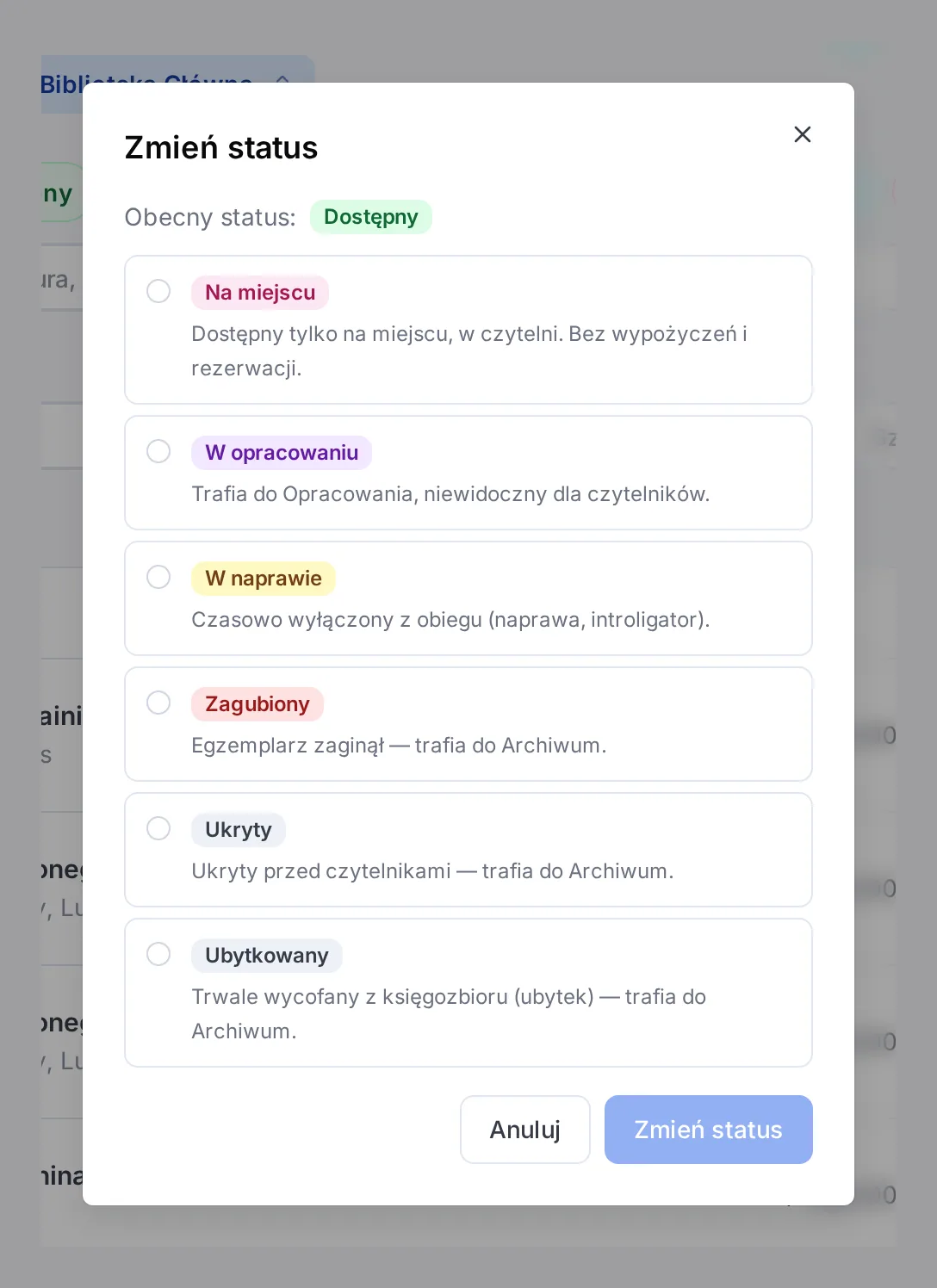
Okno Zmień status. Wybierz jedną z opcji. Kliknij Zmień status. Zobaczysz komunikat „Status zmieniony”.

Kto może ustawić jaki status
Lista w oknie Zmień status zależy od uprawnień pracownika:
- Egzemplarze — Edycja → wszystkie statusy z listy.
- Opracowanie — Edycja → W opracowaniu, Dostępny i Na miejscu.
- Archiwum — Edycja → Ubytkowany, Ukryty, Zagubiony, Dostępny i Na miejscu.
Jeśli nie masz żadnego z tych uprawnień, przycisku ⋮ przy książkach po prostu nie zobaczysz.
Zmiana statusu wielu książek naraz
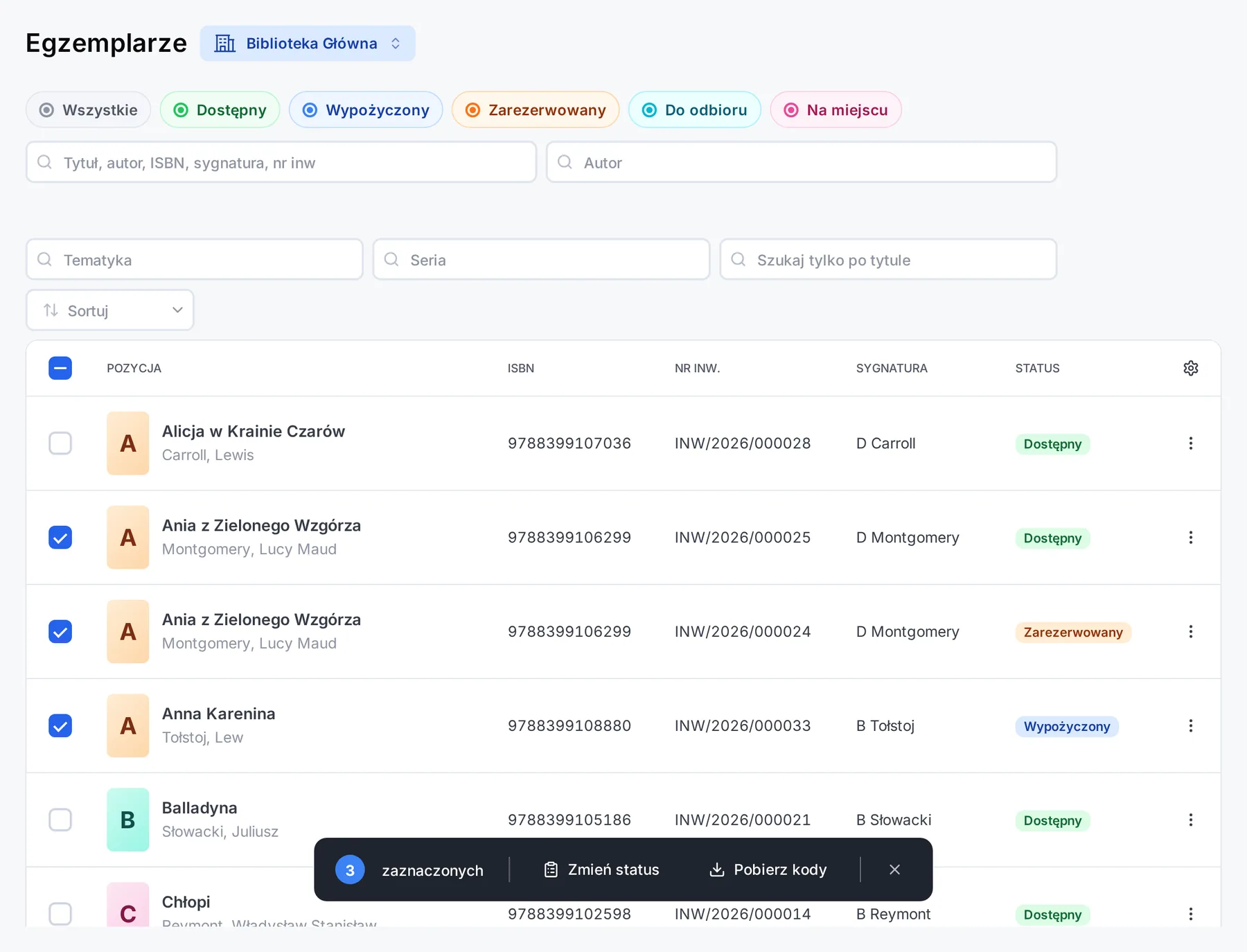
Zaznacz kwadraciki przy książkach, które chcesz zmienić.
Na dole ekranu pojawi się ciemny pasek, np. „3 zaznaczonych”. Kliknij na nim Zmień status.
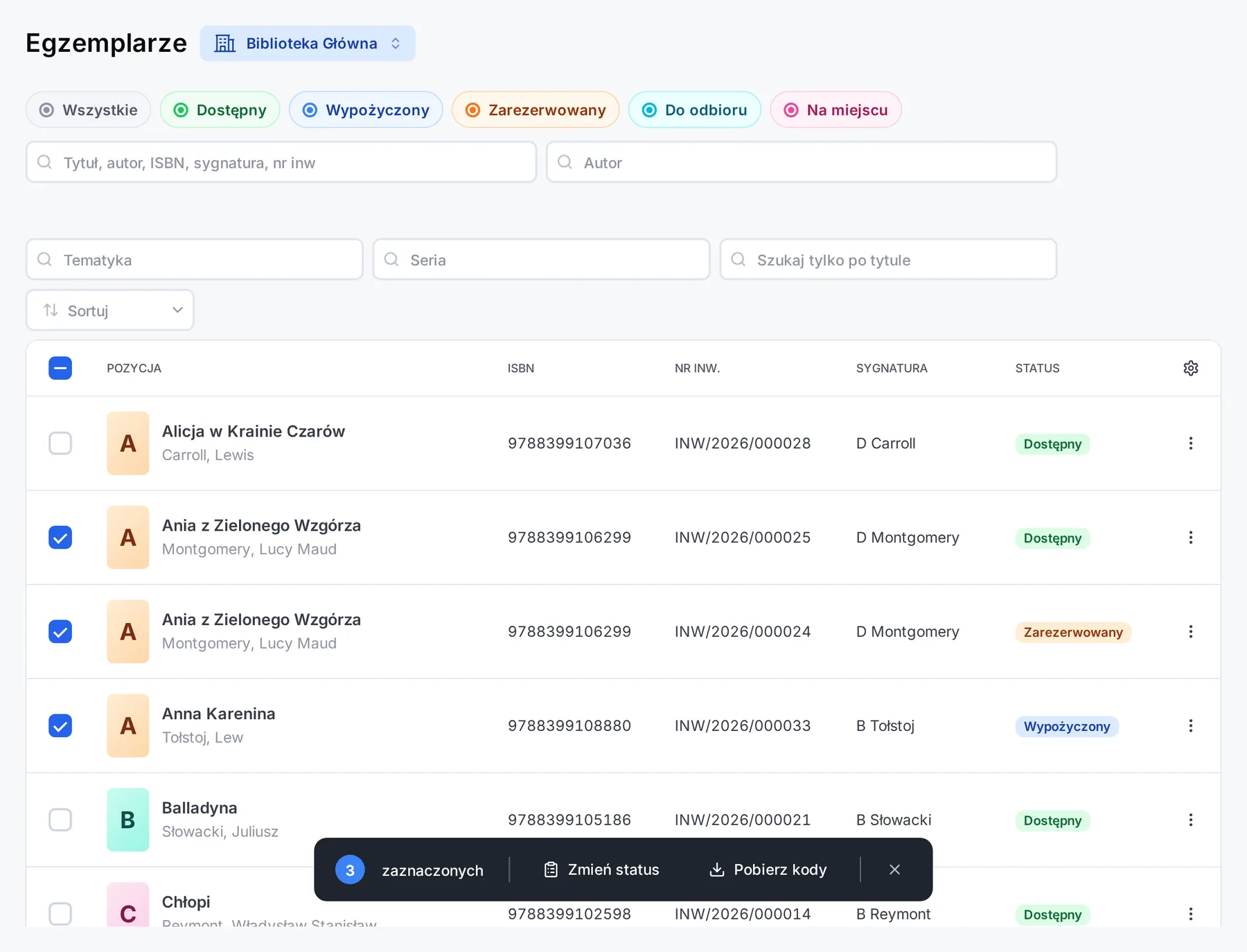
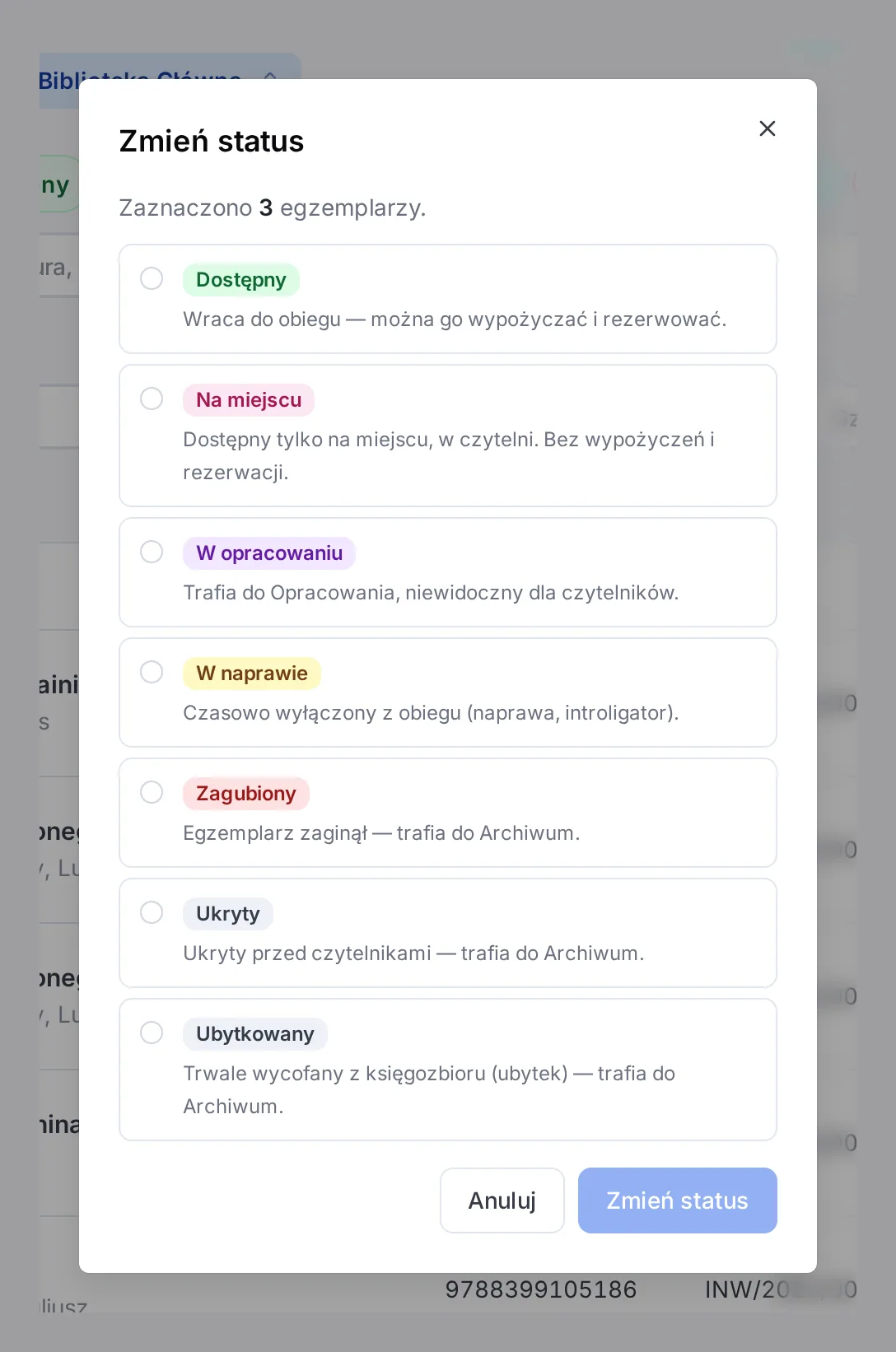
Pasek dla zaznaczonych książek. Pobierz kody drukuje etykiety z kodami kreskowymi. Otworzy się to samo okno Zmień status z dopiskiem „Zaznaczono 3 egzemplarzy”. Wybierz nowy status i kliknij Zmień status.
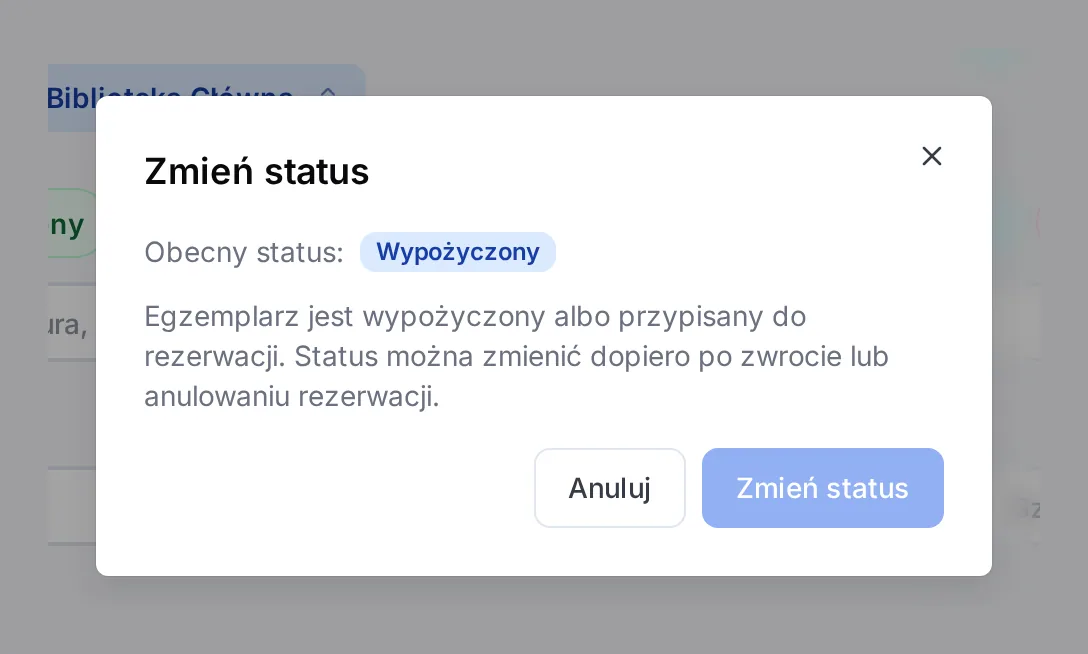
Zmiana statusu kilku książek naraz. Książki wypożyczone, zarezerwowane i czekające na odbiór zostaną pominięte. Zobaczysz komunikat, np. „Pominięto 2 egzemplarzy” — pozostałe dostaną nowy status.
Archiwum — książki poza obiegiem
Zakładka Archiwum zbiera egzemplarze, które są poza obiegiem. Ma trzy zakładki: Ubytki, Zagubione i Ukryte. Tu też działa menu ⋮ → Zmień status oraz zaznaczanie wielu książek z przyciskiem Zmień status na dolnym pasku.
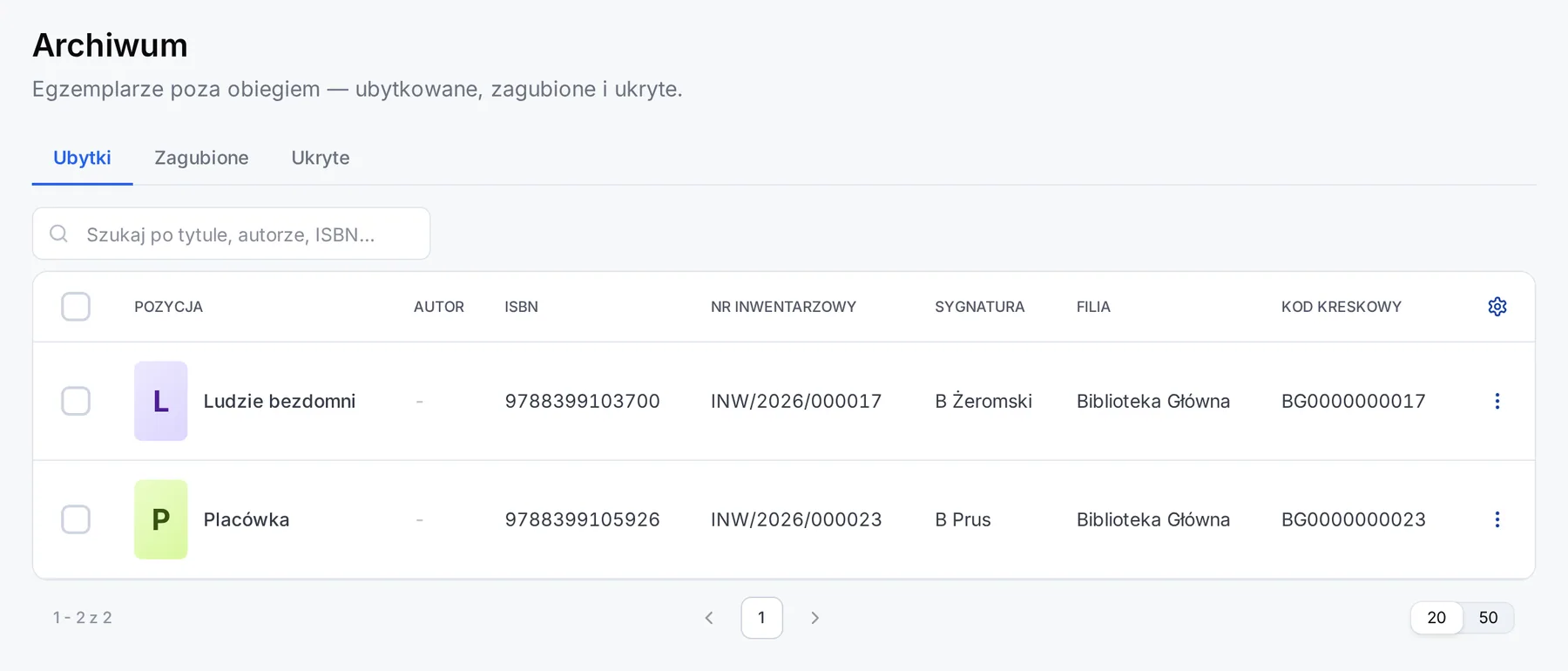
Zagubiona książka się znalazła? Otwórz Archiwum → Zagubione.
Kliknij ⋮ przy książce i wybierz Zmień status. Kilka książek naraz? Zaznacz je i kliknij Zmień status na dolnym pasku.
Wybierz Dostępny (albo Na miejscu) i kliknij Zmień status. Książka wróci na listę egzemplarzy.
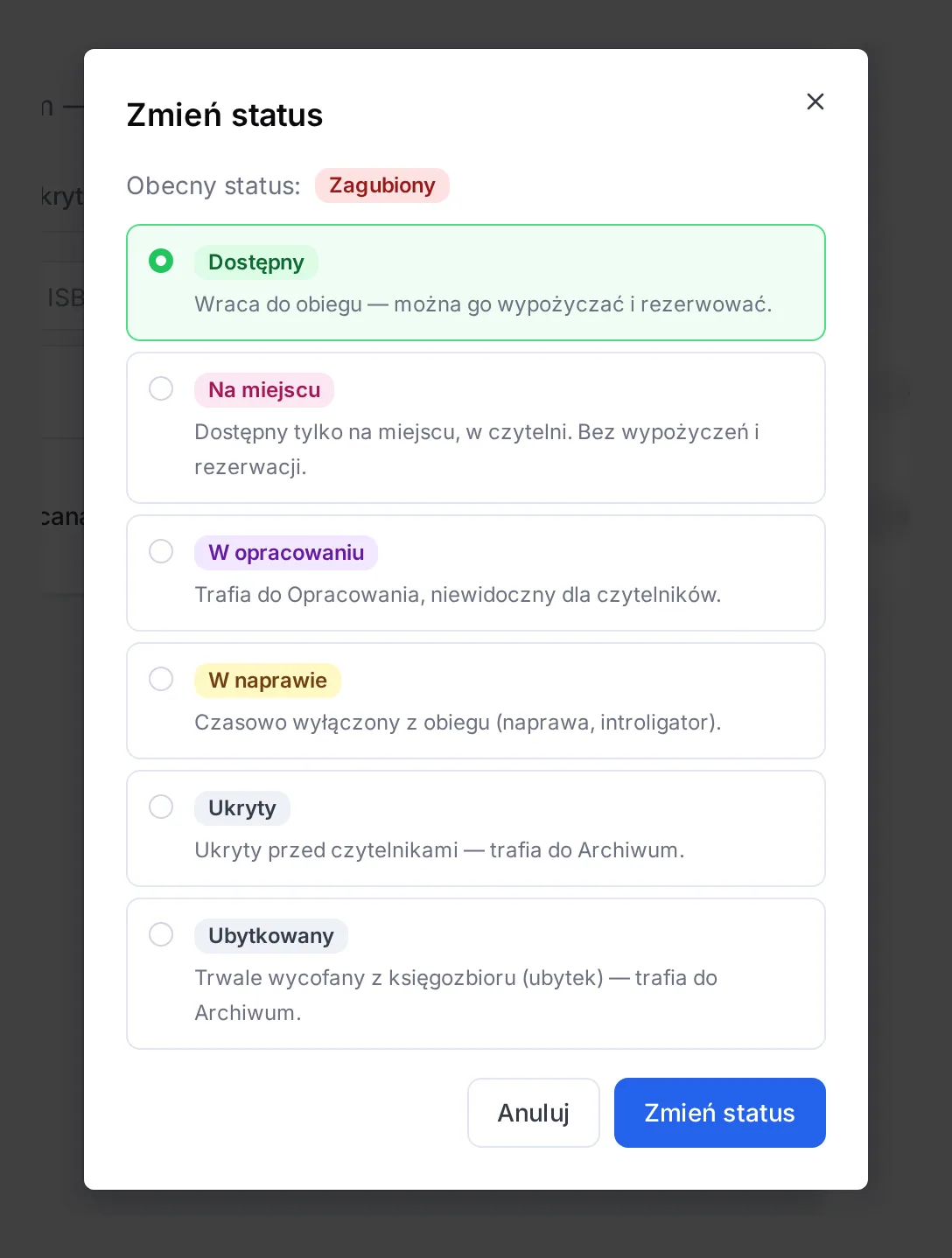
Przywracanie zagubionej książki do obiegu.