Dodawanie czytelnika i karta czytelnika
Jak założyć konto nowemu czytelnikowi (także dziecku), co jest na karcie czytelnika i jak dodać notatkę, zablokować lub usunąć konto.
- Karta czytelnika
- Strona z danymi jednej osoby: jej wypożyczenia, rezerwacje i notatki.
- Kod kreskowy
- Numer karty bibliotecznej czytelnika. Można go zeskanować skanerem.
- Typ konta
- Ile książek naraz i na ile dni może wypożyczyć czytelnik (np. „Standard — 10 książek na 30 dni”). Egzemplarz z własną liczbą dni wypożyczenia ma pierwszeństwo.
- Kategoria demograficzna
- Np. „E — Emeryt / rencista”. Potrzebna do statystyk dla GUS.
Lista czytelników
Kliknij Czytelnicy w menu. Zobaczysz listę wszystkich osób zapisanych do biblioteki. Nad listą są pola wyszukiwania: Imię i nazwisko, Email, Telefon, Kod czytelnika i PESEL. Wystarczy wpisać fragment, np. samo nazwisko.
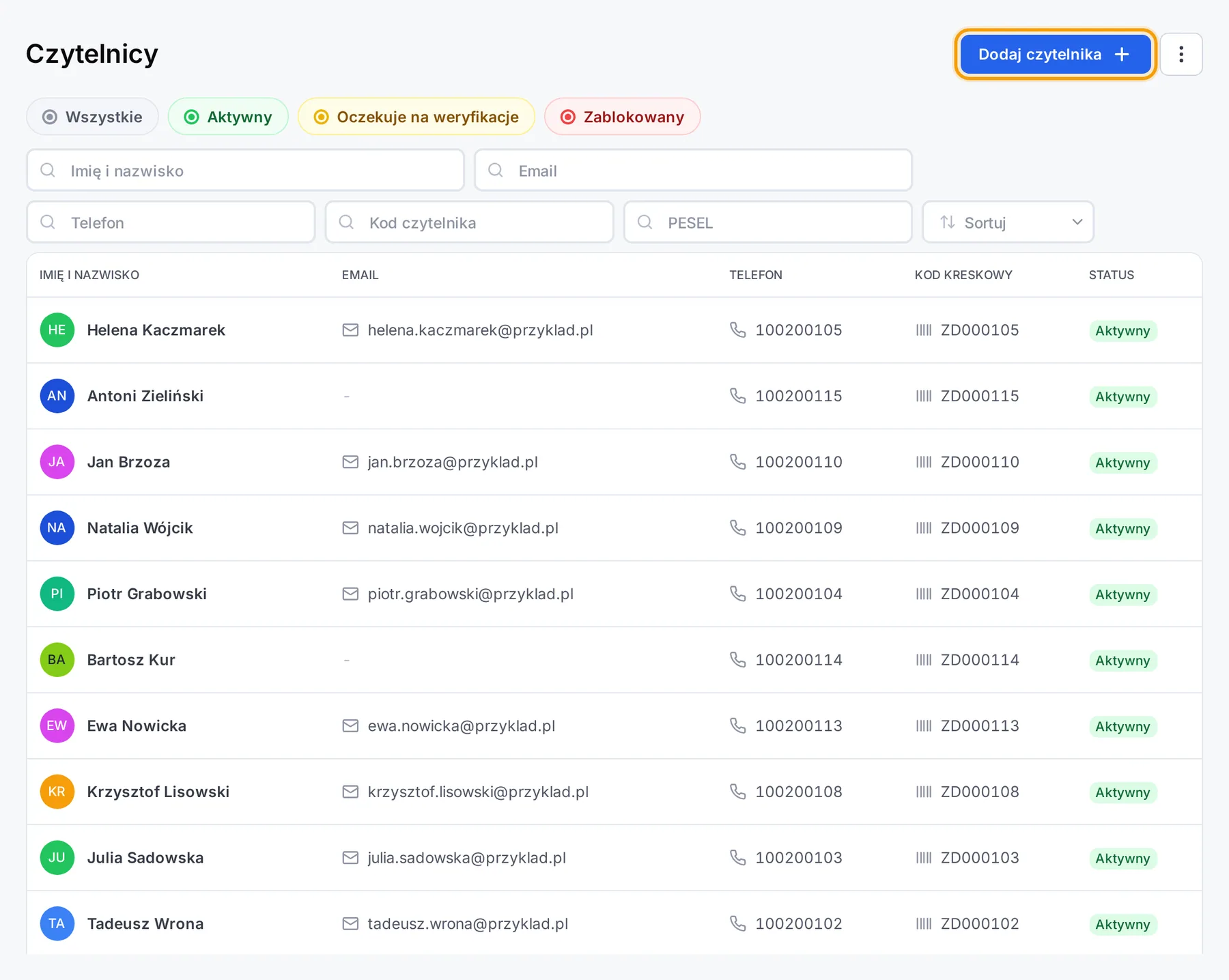
Kolorowe przyciski nad wyszukiwarką (Aktywny, Oczekuje na weryfikacje, Zablokowany) pokazują tylko czytelników o danym stanie konta.
Jak dodać nowego czytelnika
W zakładce Czytelnicy kliknij Dodaj czytelnika.
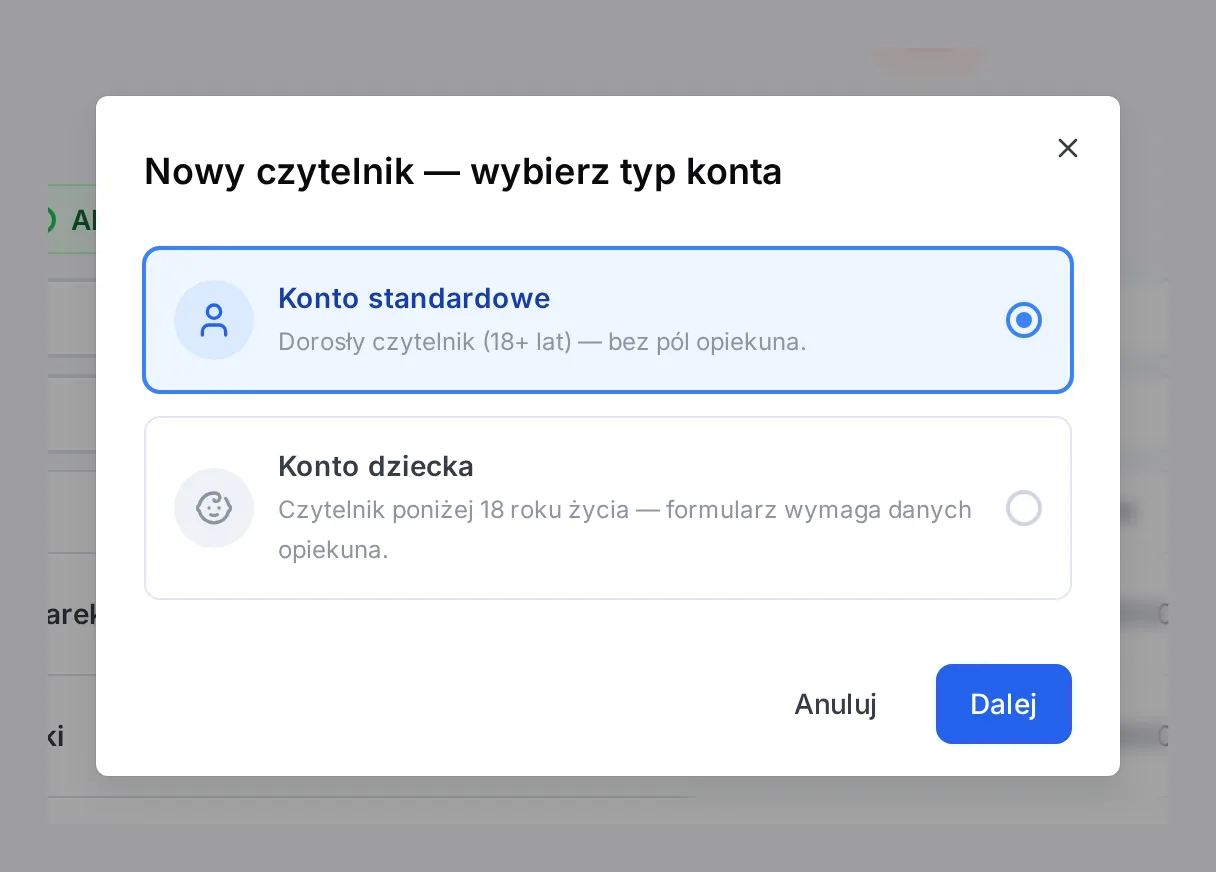
Wybierz rodzaj konta i kliknij Dalej.
- Konto standardowe — dla osoby dorosłej (18+ lat).
- Konto dziecka — dla osoby poniżej 18 lat. Formularz poprosi o dane opiekuna.
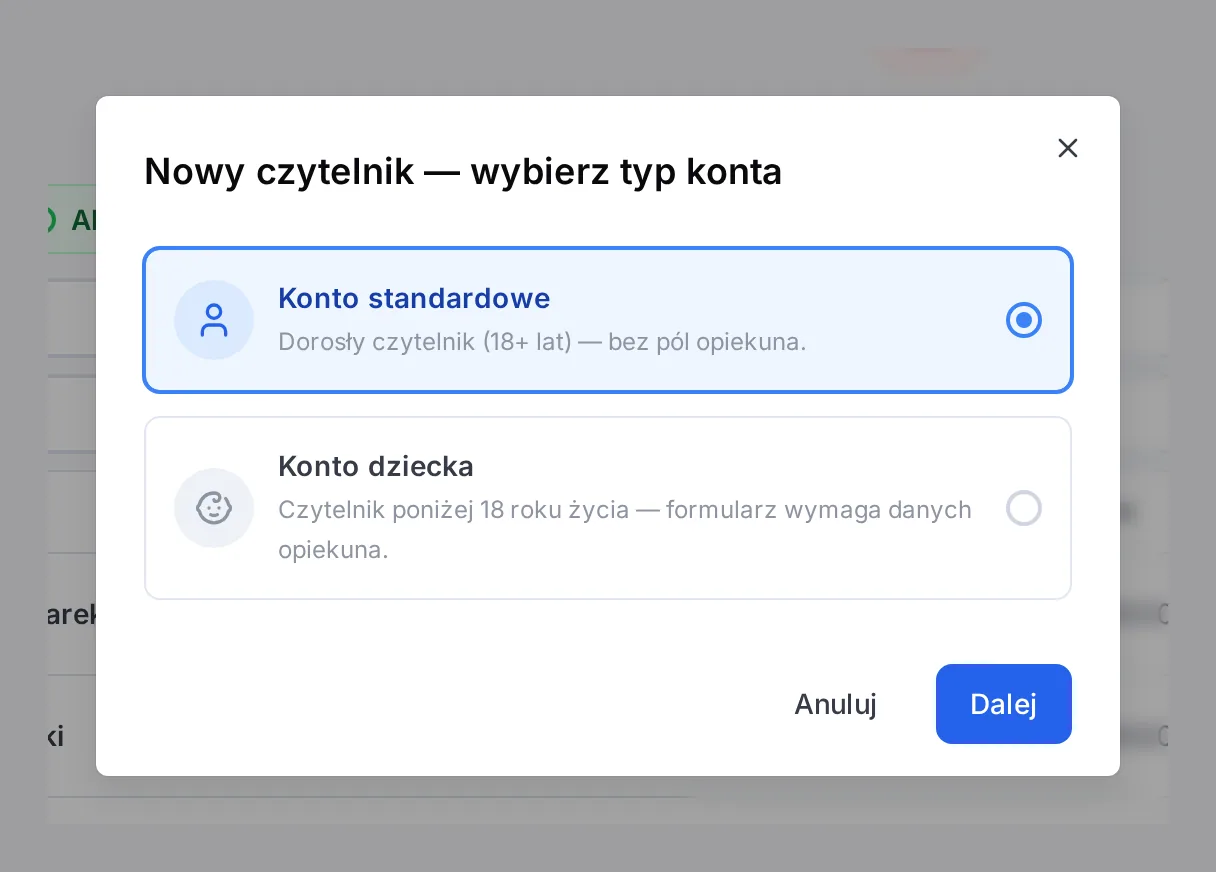
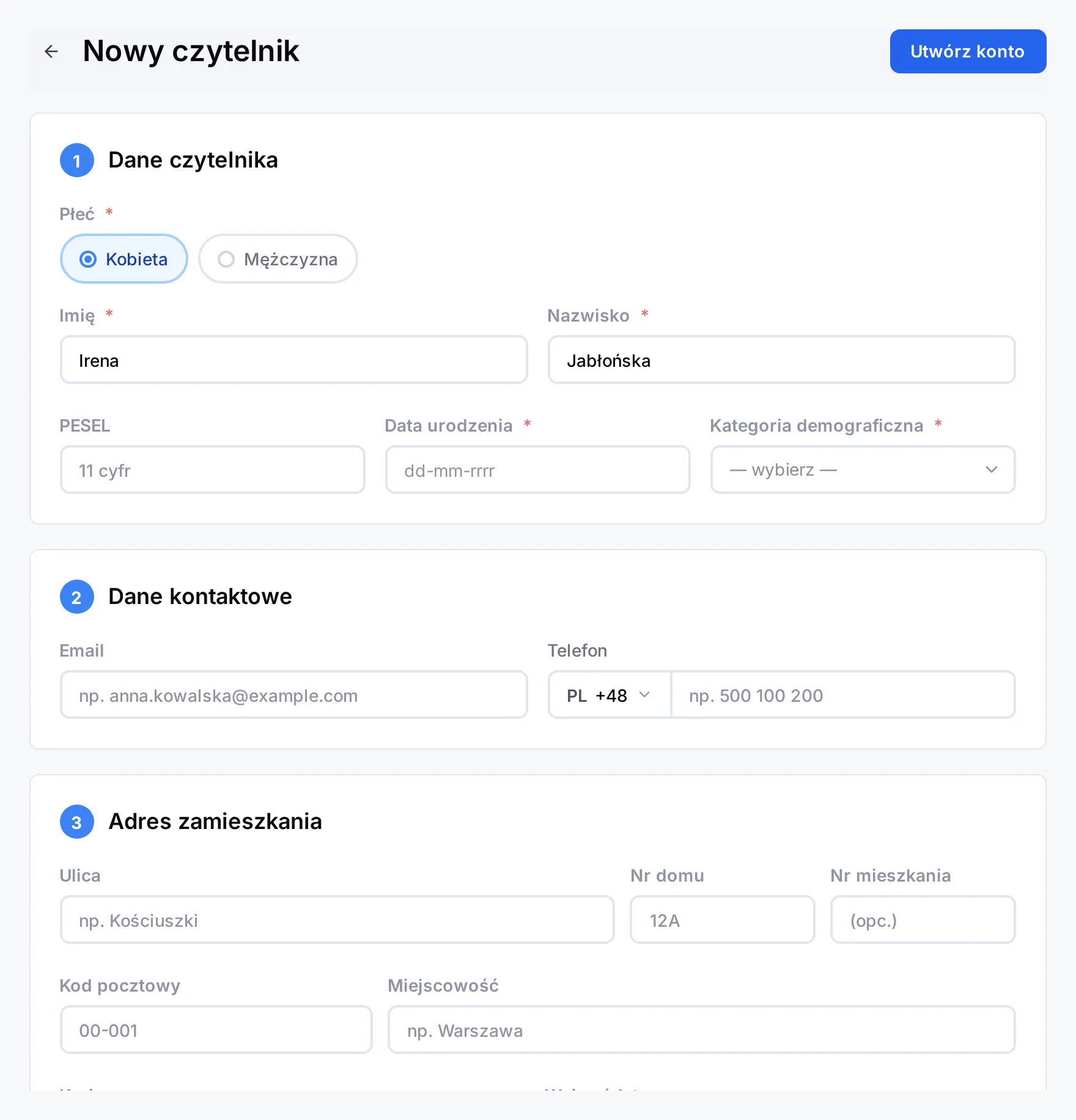
Najpierw wybierasz, czy zakładasz konto dla dorosłego, czy dla dziecka. W części Dane czytelnika zaznacz płeć i wpisz Imię, Nazwisko oraz PESEL.
- Po wpisaniu PESEL-u Data urodzenia uzupełni się sama.
- Wybierz Kategorię demograficzną. Dla dzieci do 14 lat system sam ustawi „D — Dziecko”, a dla młodzieży 15–17 lat „M — Młodzież”.
- Pola z czerwoną gwiazdką (*) są obowiązkowe.
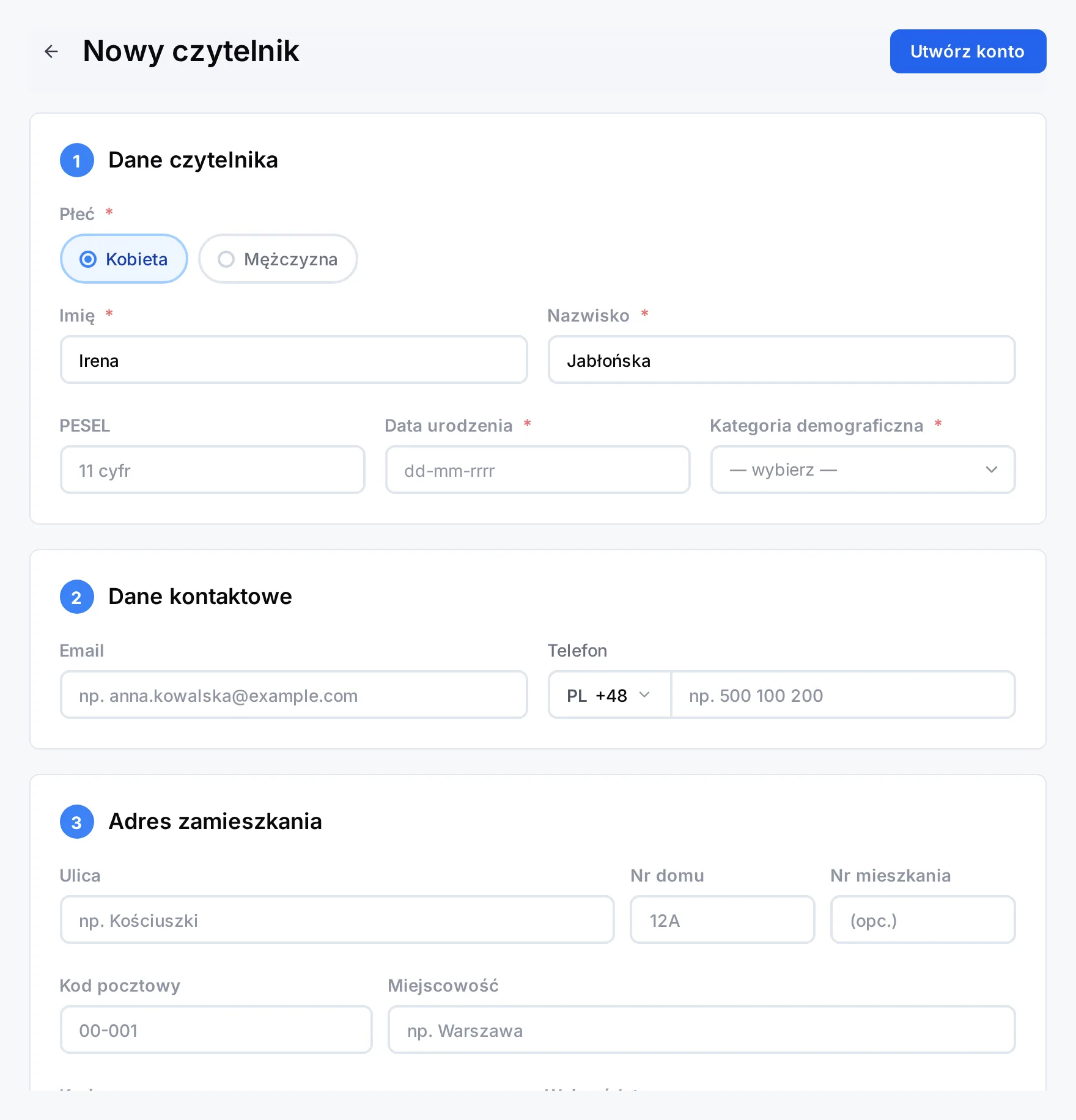
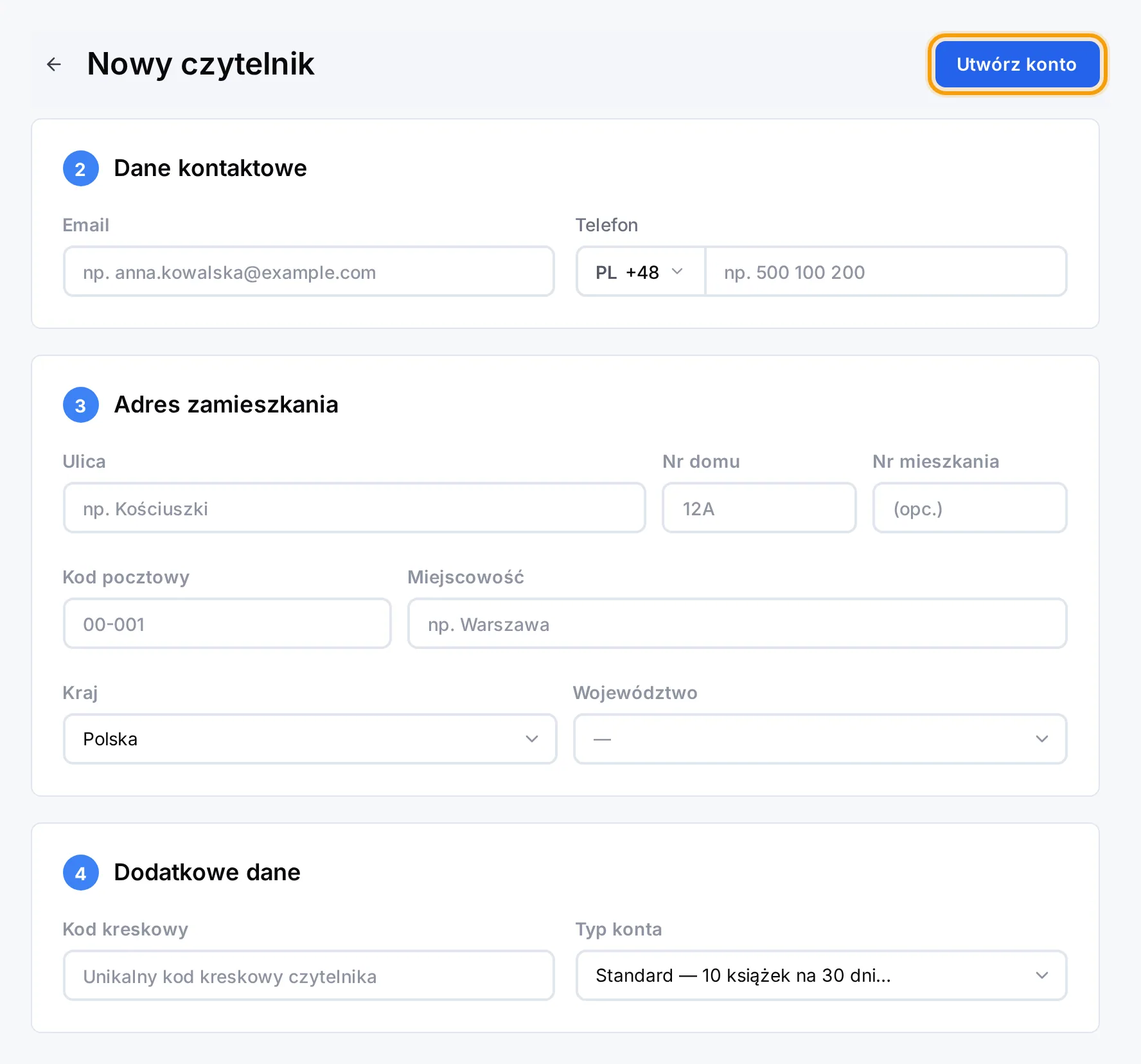
Formularz nowego czytelnika jest podzielony na ponumerowane części. W części Dane kontaktowe wpisz e-mail albo numer telefonu. Wystarczy jedno z nich, ale lepiej oba — przydadzą się do przypomnień o zwrocie.
W części Adres zamieszkania wpisz adres. Gdy wpiszesz kod pocztowy, miejscowość często podpowie się sama.
W części Dodatkowe dane kliknij w pole Kod kreskowy i zeskanuj kartę biblioteczną, którą dajesz czytelnikowi (albo wpisz jej numer). Sprawdź Typ konta.
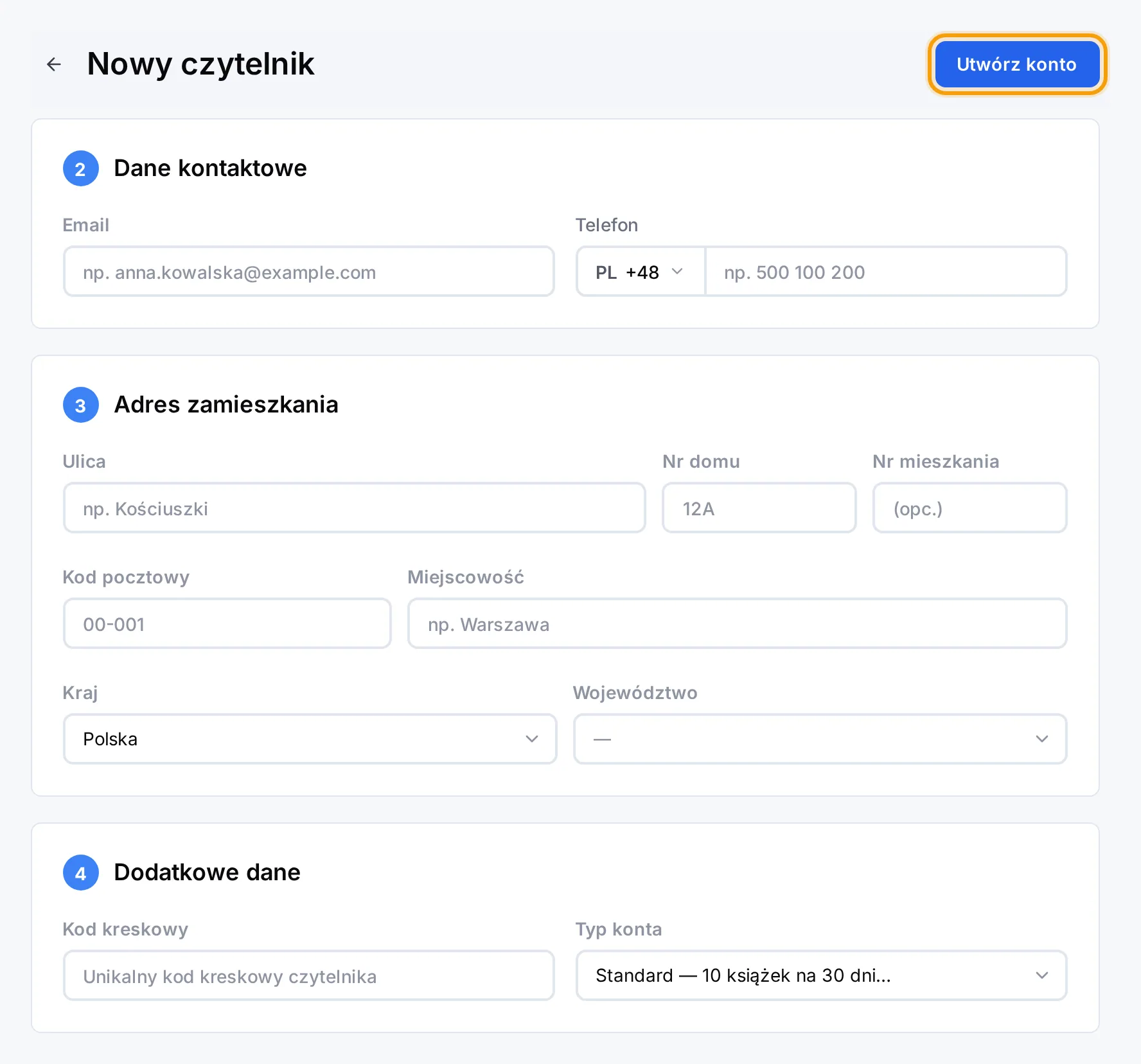
Na dole formularza: numer karty i typ konta. Na koniec kliknij Utwórz konto. Kliknij Utwórz konto (niebieski przycisk na górze strony). Zobaczysz komunikat „Czytelnik został utworzony.”
Karta czytelnika
Kliknij nazwisko na liście, a otworzy się karta czytelnika. Możesz też po prostu zeskanować jego kartę biblioteczną — w dowolnym miejscu panelu.
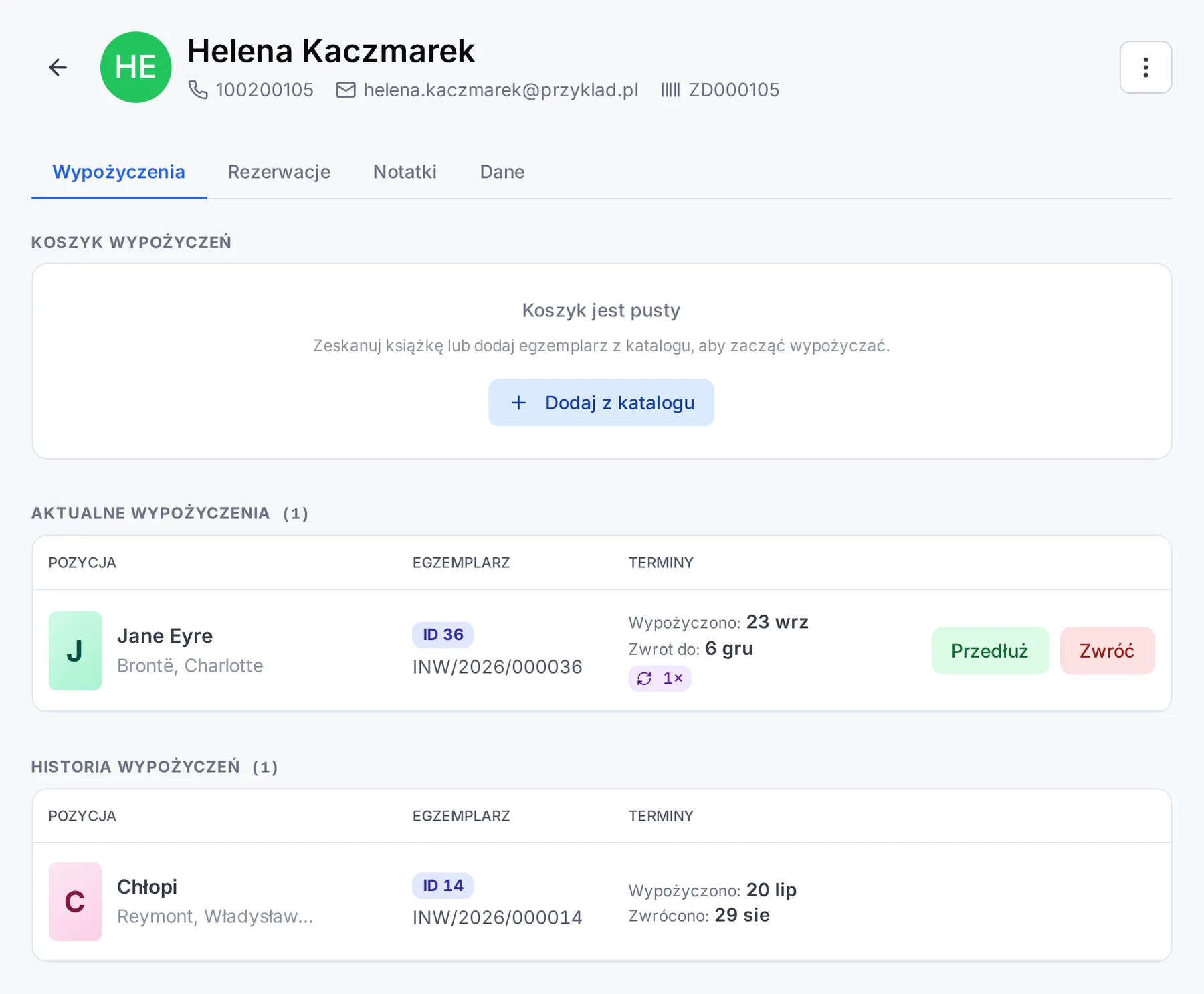
Karta ma cztery zakładki:
- Wypożyczenia — koszyk do nowych wypożyczeń, książki, które czytelnik ma teraz w domu (Aktualne wypożyczenia), i to, co już oddał (Historia wypożyczeń). Wszystkie trzy tabele mają te same kolumny, a w kolumnie Egzemplarz widać ID egzemplarza i jego numer inwentarzowy.
- Rezerwacje — książki, na które czytelnik czeka.
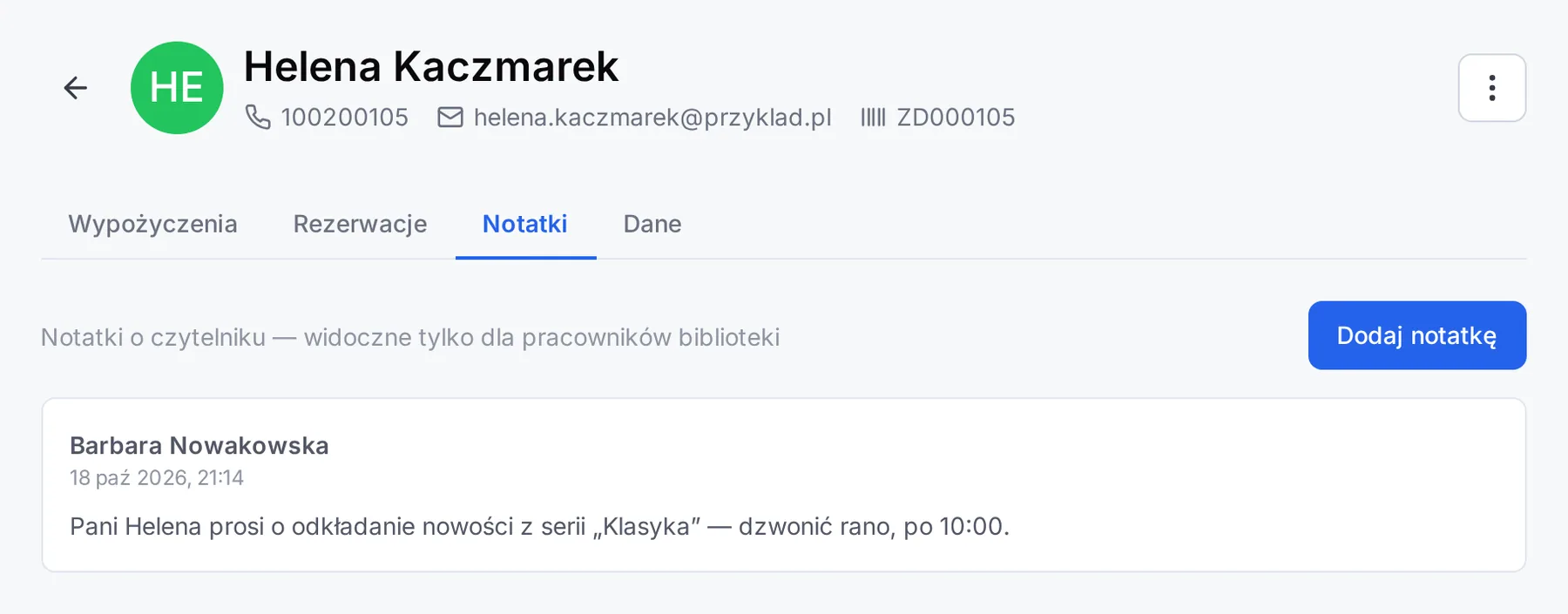
- Notatki — Twoje uwagi o czytelniku.
- Dane — pełne dane konta, np. data założenia i ostatniego logowania.
Notatki o czytelniku
Na karcie czytelnika otwórz zakładkę Notatki.
Kliknij Dodaj notatkę, wpisz treść i kliknij Dodaj.
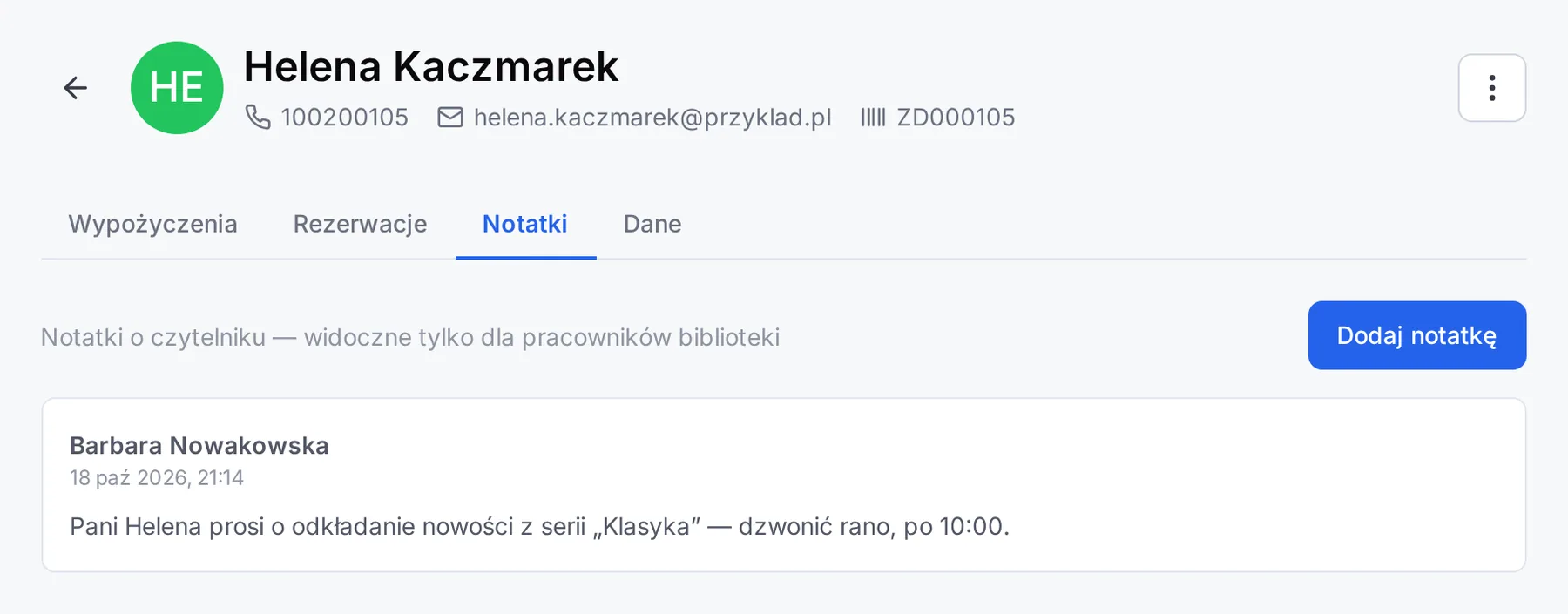
Notatki widzą tylko pracownicy biblioteki.
Edycja, blokada i usunięcie konta
Na karcie czytelnika kliknij przycisk ⋮ w prawym górnym rogu. Znajdziesz tam:
- Edytuj dane — zmiana adresu, telefonu, PESEL-u itp. Zmiany zapisujesz przyciskiem Zapisz.
- Wyślij email lub SMS — wiadomość do czytelnika (działa, gdy ma e-mail lub telefon).
- Zablokuj konto — czytelnik nie będzie mógł wypożyczać. Możesz wpisać powód. Odblokujesz je opcją Odblokuj konto.
- Usuń czytelnika — usuwa konto z listy (potwierdzasz przyciskiem Usuń).