Pierwsze logowanie i poruszanie się po panelu
Jak zalogować się do Libroo, co zrobić z zaproszeniem e-mail, jak odzyskać hasło i gdzie co jest w panelu.
Libroo działa w przeglądarce internetowej. Nic nie instalujesz. Potrzebujesz tylko komputera z internetem i adresu panelu Twojej biblioteki.
Logowanie
Otwórz przeglądarkę (np. Chrome, Edge lub Firefox) i wejdź na adres panelu Twojej biblioteki.
W polu Email wpisz swój adres e-mail. W polu Hasło wpisz hasło.
- Ikona oka w polu z hasłem pokazuje wpisane znaki. Przydaje się, gdy nie masz pewności, czy hasło jest wpisane dobrze.
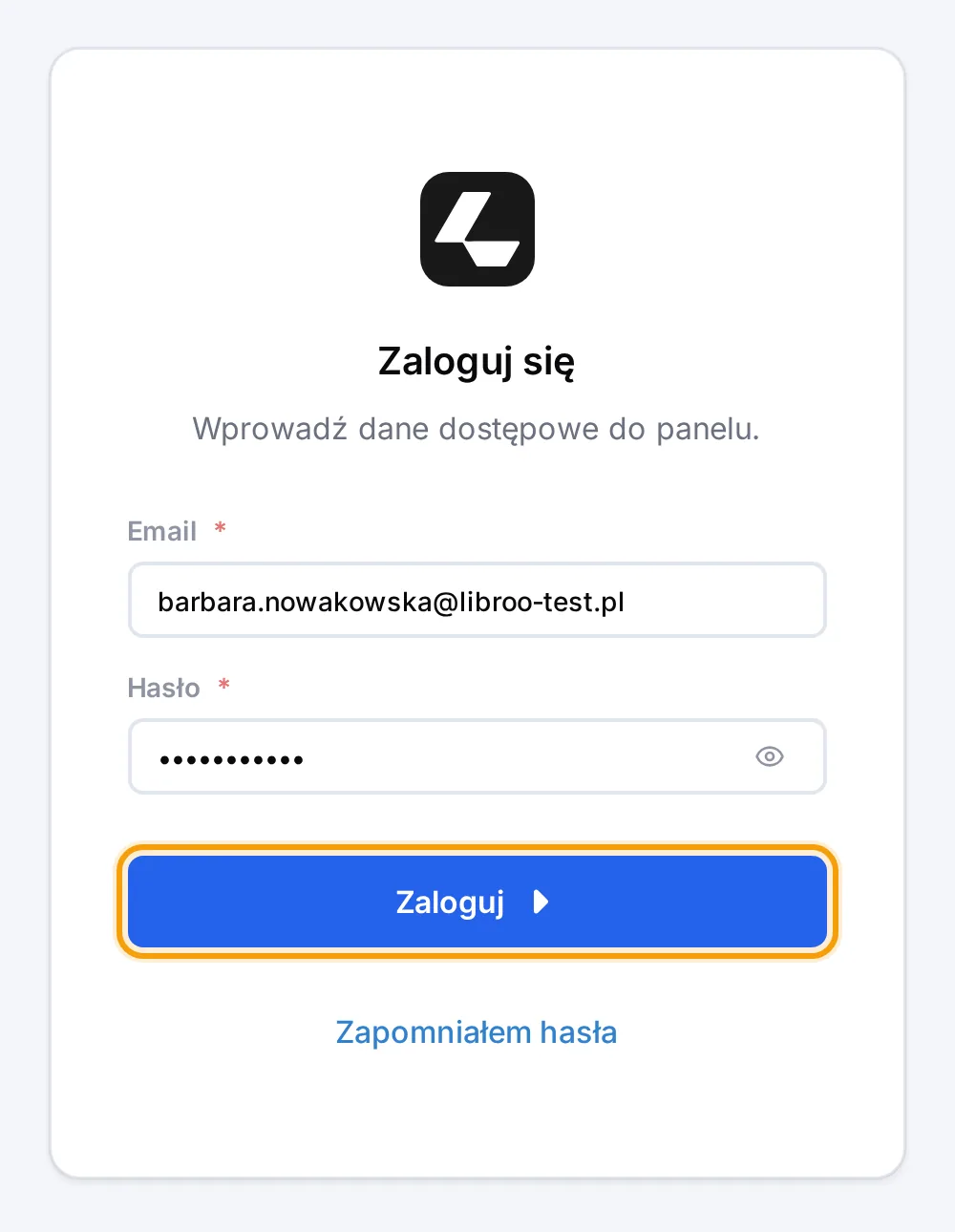
Ekran logowania. Po wpisaniu danych kliknij Zaloguj. Kliknij Zaloguj. Po chwili zobaczysz panel z listą egzemplarzy.
Pierwsze wejście po zaproszeniu
Konto zakłada Ci dyrektor lub osoba zarządzająca systemem. Dostaniesz wtedy e-mail z zaproszeniem do biblioteki.
Otwórz e-mail z zaproszeniem i kliknij link. Otworzy się strona Zaproszenie do organizacji.
Wpisz Imię i Nazwisko. Adres e-mail jest już wpisany — nie da się go zmienić.
Wymyśl hasło (co najmniej 8 znaków). Wpisz je w polu Hasło i jeszcze raz w polu Powtórz hasło.
Kliknij Utwórz konto i dołącz, a potem Przejdź do logowania. Zaloguj się nowym hasłem.
Nie pamiętasz hasła?
Na ekranie logowania kliknij Zapomniałem hasła.
Wpisz swój adres e-mail i kliknij Wyślij link.
- Zobaczysz komunikat „Jeśli konto istnieje, wysłaliśmy link do resetu hasła”. Sprawdź skrzynkę — także folder „Spam”.
Kliknij link z wiadomości. Wpisz nowe hasło w polach Nowe hasło i Powtórz nowe hasło.
Kliknij Ustaw hasło, a potem Przejdź do logowania.
Jak wygląda panel
Panel ma dwie części. Po lewej stronie jest ciemne menu z zakładkami. Na środku widzisz treść zakładki, którą wybierzesz. Po zalogowaniu zawsze startujesz w zakładce Egzemplarze. Zakładka, w której jesteś, jest podświetlona, a przy prawej krawędzi menu widać obok niej mały niebieski pasek.
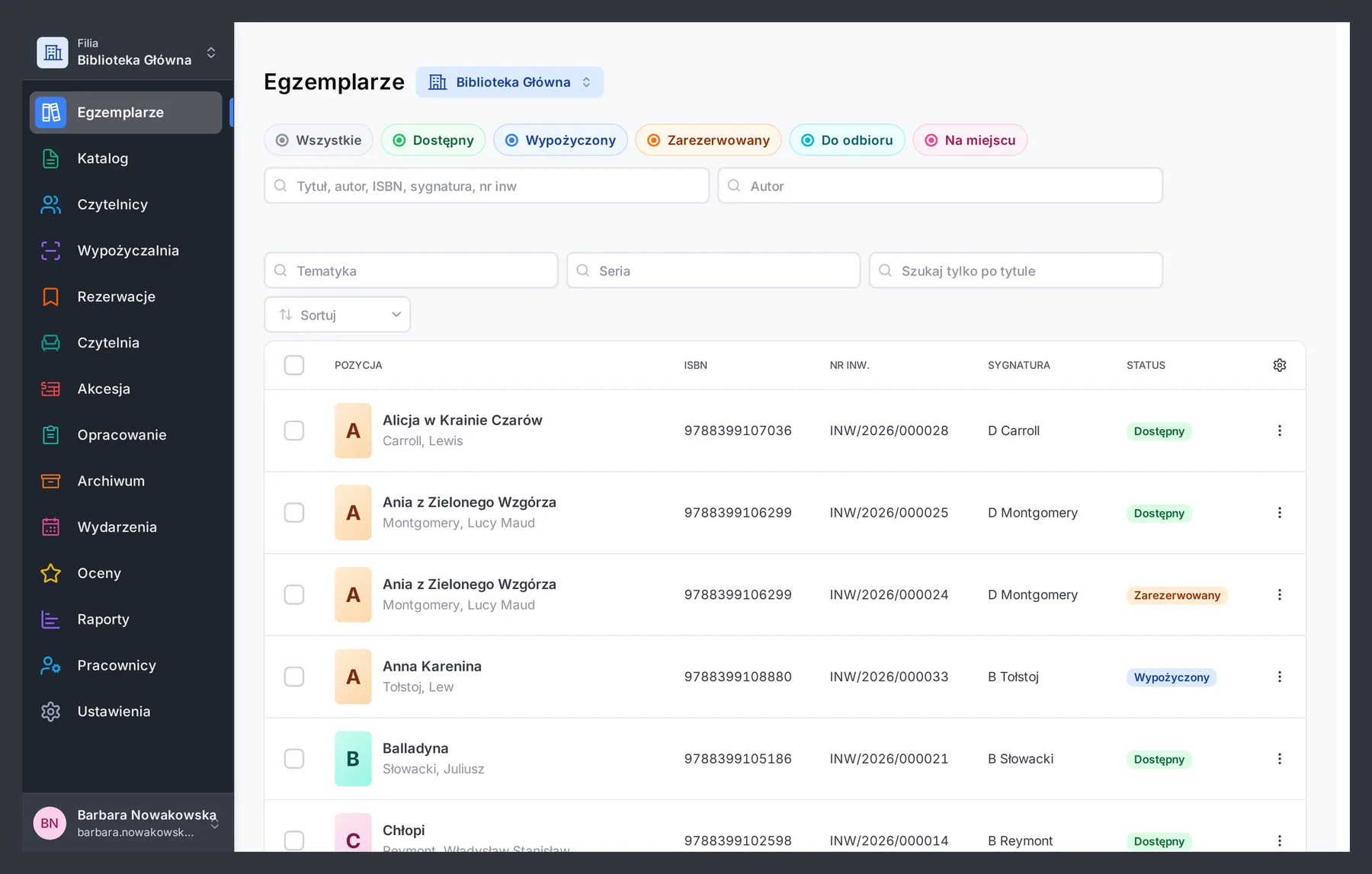
Co znajdziesz w menu:
- Egzemplarze
- Wszystkie książki na półkach — z numerami i statusem (dostępna, wypożyczona…).
- Katalog
- Spis tytułów. Jeden tytuł może mieć kilka egzemplarzy.
- Czytelnicy
- Lista czytelników i ich karty. Tu zakładasz nowe konta. Poradnik
- Wypożyczalnia
- Szybkie wypożyczenie: czytelnik + książka + termin. Poradnik
- Rezerwacje
- Książki do odbioru i kolejki chętnych. Poradnik
- Czytelnia
- Stanowiska komputerowe i czasopisma. Poradnik
- Akcesja
- Wpisywanie nowych książek do zbiorów (np. z faktury). Poradnik
- Opracowanie
- Nowe książki, które czekają na przygotowanie i udostępnienie.
- Archiwum
- Książki wycofane, zagubione i ukryte. Poradnik
- Wydarzenia
- Spotkania, warsztaty i inne imprezy biblioteki. Poradnik
- Oceny
- Opinie czytelników o książkach do zatwierdzenia. Poradnik
- Raporty
- Statystyki i sprawozdanie GUS K-03. Poradnik
- Pracownicy
- Konta pracowników i ich uprawnienia. Poradnik
- Ustawienia
- Filie, sygnatury, typy kont, powiadomienia. Poradnik
Menu można zwinąć do samych ikon, żeby zrobić więcej miejsca. Najedź myszką na menu i kliknij okrągły przycisk ze strzałką na jego krawędzi (Zwiń menu). Tak samo je rozwiniesz (Rozwiń menu).
Wybór filii
Filia to oddział biblioteki w innym miejscu (np. w sąsiedniej wsi). Na samej górze menu widzisz napis Filia i nazwę filii, w której teraz pracujesz. Listy egzemplarzy, rezerwacje i czytelnia pokazują dane tej filii.
Kliknij nazwę filii w lewym górnym rogu.
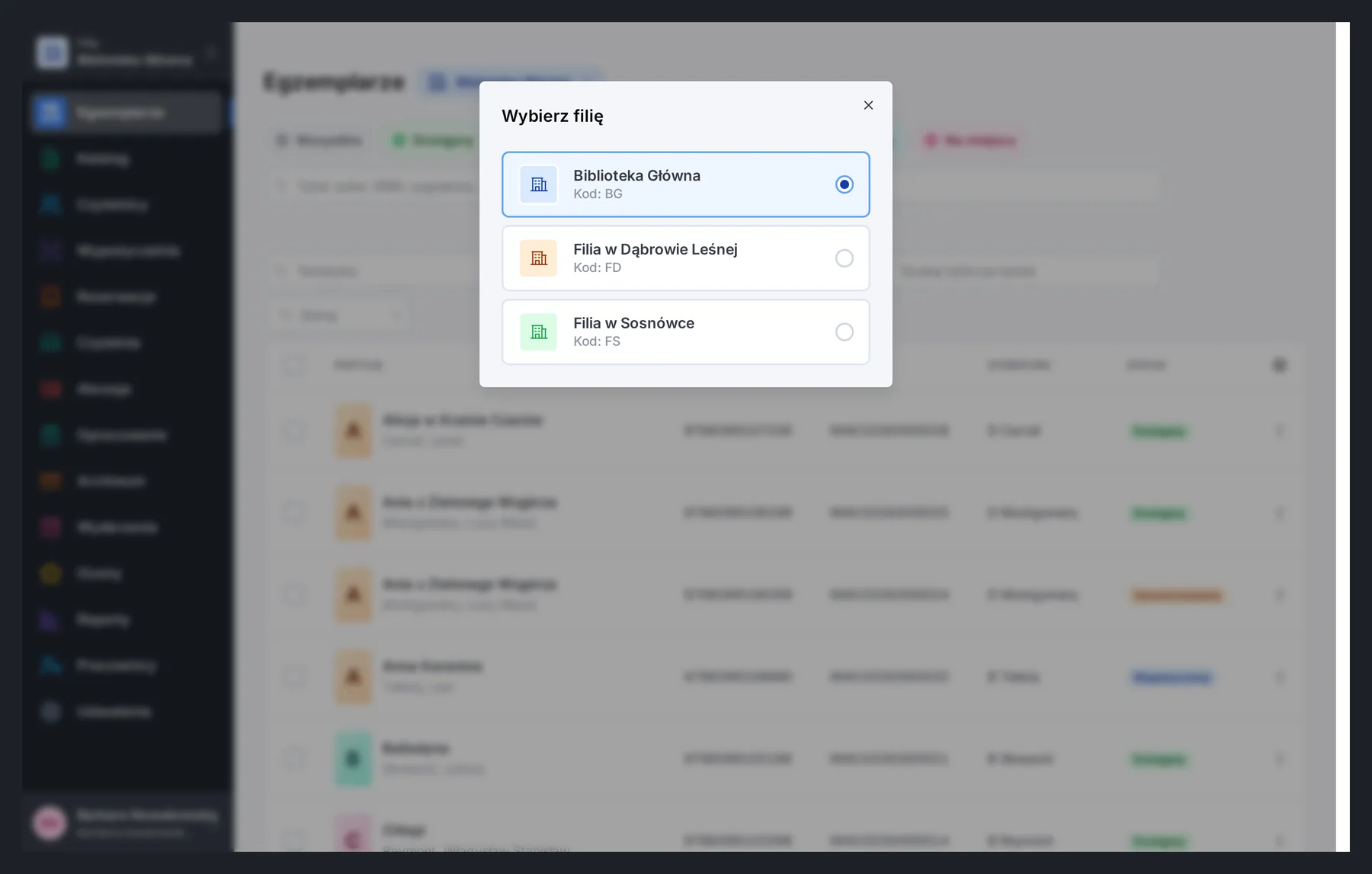
W oknie Wybierz filię kliknij swoją filię. Okno zamknie się samo.
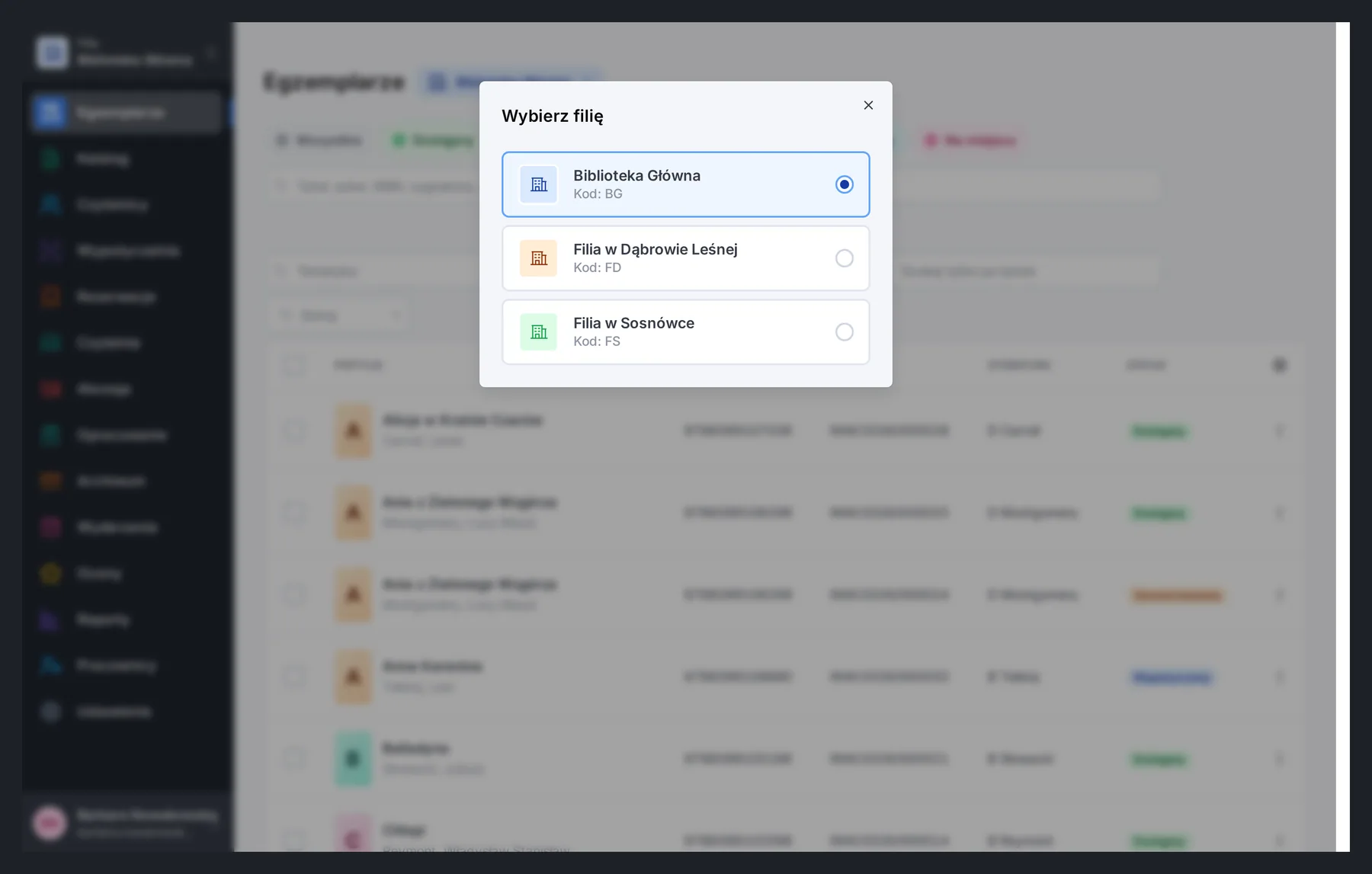
Okno Wybierz filię. Zaznaczona jest filia, w której teraz pracujesz.
Twój profil i wylogowanie
Kliknij swoje imię i nazwisko na dole menu.
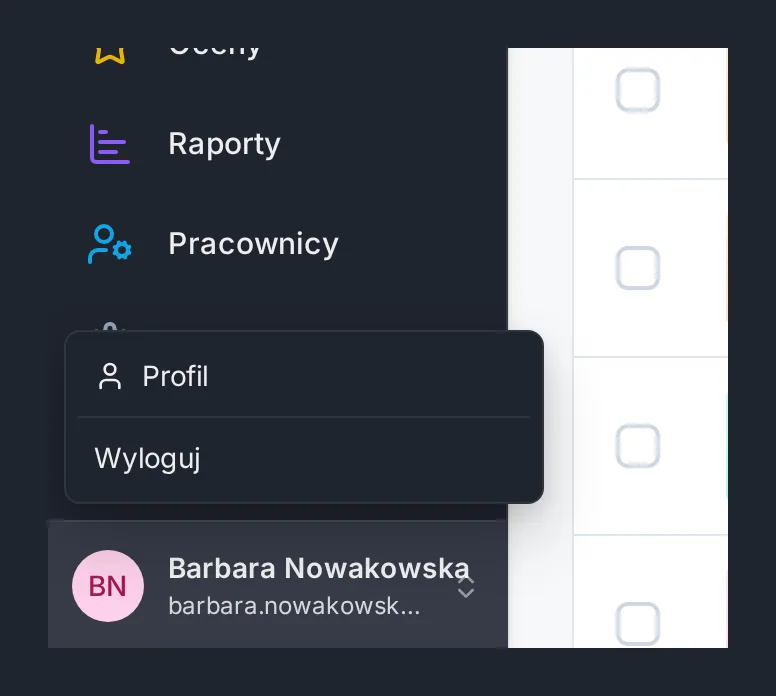
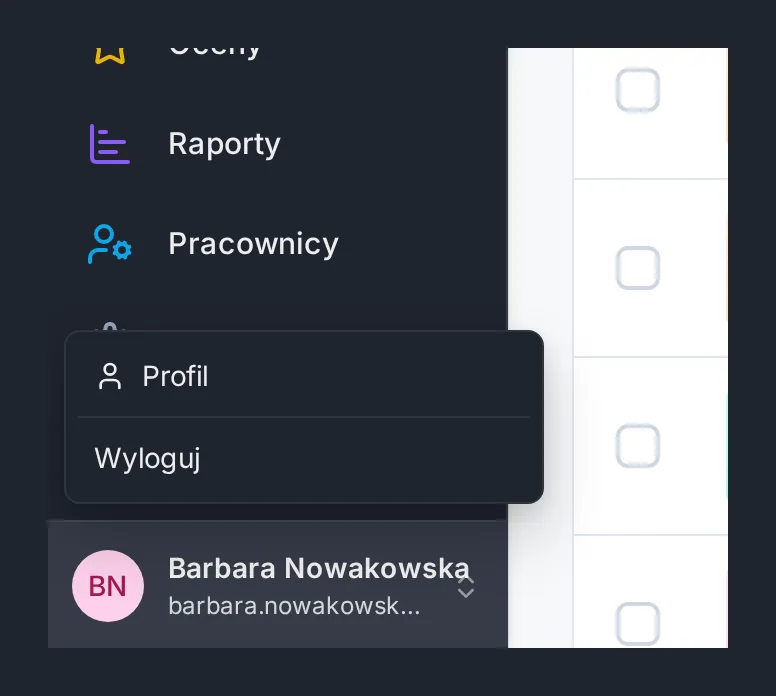
Menu profilu na dole lewego paska. Wybierz Profil, żeby zmienić swoje imię, nazwisko lub hasło (zakładki Dane osobowe i Zmiana hasła).
Kończysz pracę? Wybierz Wyloguj i potwierdź jeszcze raz przyciskiem Wyloguj.